Scratch - Trainingsvideos für Einsteiger und Fortgeschrittene zu den verschiedensten RaspBotics - Boards.
Schwierigkeitsstufen Je nachdem wie einfach bzw. aufwendig ein Projekt ist sind diese mit Schwierigkeitsstufen von
1=leicht bis 5=schwierig gekennzeichnet.
Weiters findet man Infos über verwendete Hardware(Sensoren, Taster, Joystick, ...) bzw.
Software(Abfragen, Schleifen, Variablen, ...).
Musikalischer Fruchtgenuss [Video Demo] Apple und Raspberry waren mal Früchte. Verwende diverse Früchte, aber auch andere lustige Gegenstände um Musik zu machen.
Hardware: Touch
Software: falls-sonst Abfragen, Operatoren(=)
Schwierigkeitsgrad = 1 (leicht)
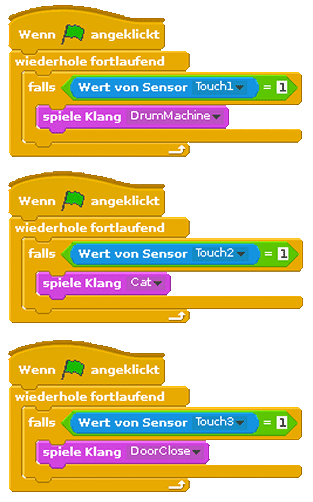
in jeweils einer "wiederhole fortlaufend"-Schleife wird ein Touchpad auf den Zustand 1 (wird berührt) abgefragt.
Ist dies der Fall wird der jeweilige Sound abgespielt. Dieser Sound kann in Scratch direkt aus der vorinstallierten Bibliothek gewählt werden
oder aber auch bei Bedarf selbst aufgenommen und dann immer wieder abgespielt werden.
Für jedes (maximal 12) Touchpad wird dieser Codeblock dupliziert und lediglich die Nummer des Touchpads und der Sound getauscht.
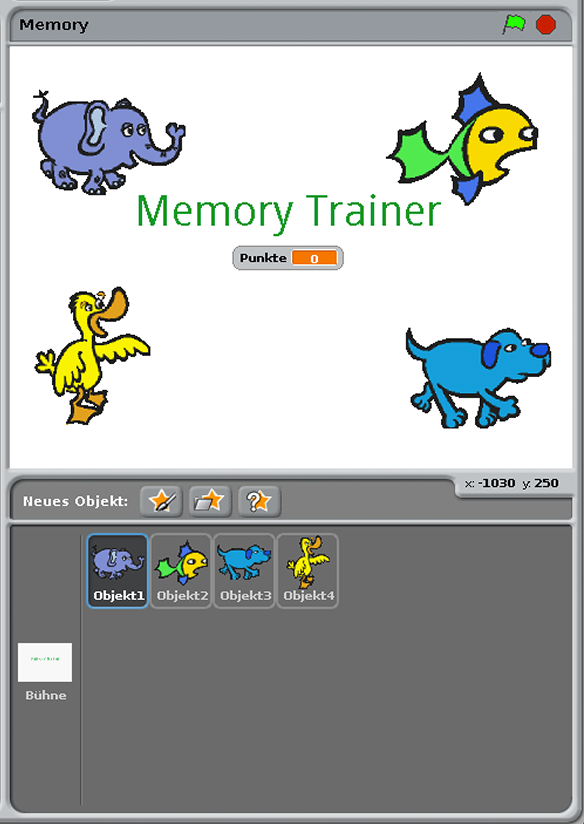
Memory Trainer [Video Demo] Dieser Gedächtnistrainer (usprünglich Senso genannt) erfreute sich bereits in den 1980er Jahren großer Beliebtheit.
Der Spieler muss sich die Reihenfolge der Figuren merken und wiederholen. Mit jeder Runde kommt eine weitere Figur hinzu.
Hardware: Touch
Software: falls-sonst Abfragen, Operatoren(=,+), Variablen, Listen, Funktionen
Schwierigkeitsgrad = 5 (schwierig)
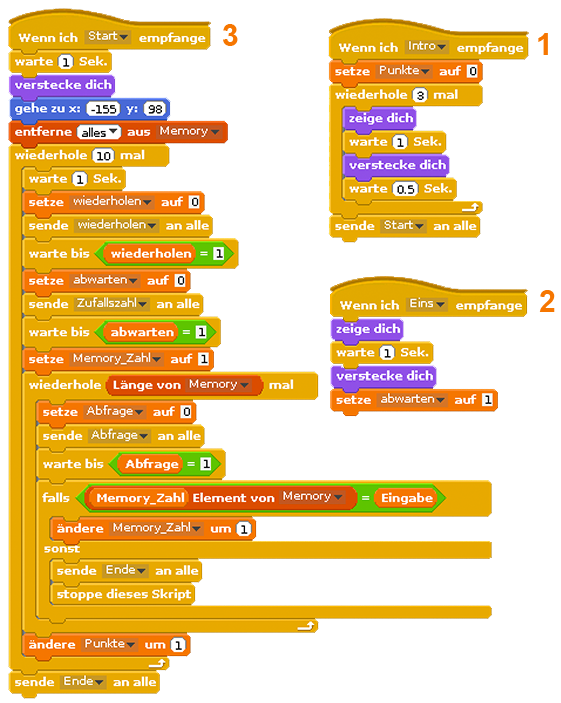
1) Das Intro wird gleich zu Beginn von der Bühne aufgerufen. Dieser Block befindet sich in jedem der 4 Objekte.
Da dieses Intro auch bei einem Neustart aufgerufen wird, müssen die davor erzielten Punkte auf 0 gesetzt werden.
Dreimal werden die 4 Objekte ein- und ausgeblendet. Anschließend wird das Spiel mit dem Funktionsaufruf "Start" gestartet.
2) Beim Funktionsaufruf "Eins" wird das Objekt1 eine Sekunde eingeblendet und dann wieder ausgeblendet.
Dies ist erforderlich, damit eine erfolgreiche Berührung eines Objekts bestätigt wird.
Will man zusätzlich auch eine akustische Bestätigung, muss aus der Kategorie "Klang" der Block "spiele Klang ..." gewählt werden.
Mit der auf 1 gesetzten Variable "abwarten" registriert die aufrufende Funktion "Abfrage" in Objekt1 Teil2 Punkt5, dass die Funktion komplett ausgeführt
wurde und macht erst danach weiter.
Der Block 1 und 2 wird in allen 4 Objekt-Scripten verwendet. Lediglich die Funktion "Eins" lautet bei den anderen Objekten "Zwei", "Drei" bzw. "Vier".
3) Direkt nach dem Intro beginnt dieses Script nach einer Pause von 1 Sekunde.
Ausserdem wird das Objekt ausgeblendet und mit den entsprechenden Koordinaten am Bildschirm plaziert.
Der Inhalt der Liste, in welcher die Reihenfolge der Objekte gespeichert werden, wird gelöscht.
Der folgende Code wird 10mal ausgeführt und gibt somit die maximale Anzahl an Durchgängen des Spiels an.
Diese maximale Rundenanzahl kann selbstverständlich erhöht werden. Die folgende 1 Sekunde Pause sorgt dafür, dass nach dem Intro kurz Zeit zum Konzentrieren bleibt.
Danach wird die Funktion "wiederholen" aufgerufen. Mit dem zuvor Setzen der Variable "wiederholen" auf 0 und dem anschließenden Warten bis sie wieder auf 1 gesetzt wurde
(dies wird in der Funktion selbst gemacht, wird sichergestellt, dass erst nach dem kompletten Ausführen der Funktion weitergemacht wird.
Diese Funktion sorgt dafür, dass das jeweilige Muster vor jeder Erweiterung wiederholt wird (siehe Objekt1 Teil5 Punkt7).
Anschließend wird die Funktion "Zufallszahl" aufgerufen, welche für jeden Durchgang ein zufälliges Objekt wählt (siehe Objekt1 Teil2 Punkt4).
Wie davor wird mit der Variable "abwarten" auf die vollständige Ausführung geachtet bevor fortgesetzt wird.
Die Variable "Memory_Zahl" gibt die Nummerierung des Musters für jede Wiederholung an und muss auf 1 gesetzt werden, damit auch wirklich von vorne begonnen wird.
In der folgenden wiederhole-Schleife wird für alle Objekte des jeweiligen Durchgangs die Eingabe mit dem Wert in der Liste verglichen und bei einem Fehler das Spiel mit dem Funktionsaufruf "Ende" beendet.
Durch den Funktionsaufruf "Abfrage" wird die Eingabe (Berühren eines Objektes) in der Variable "Eingabe" gespeichert und anschließend mit dem jeweiligen Element aus der Liste verglichen.
"Memory_Zahl" wurde davor auf 1 gesetzt, d.h. es wird das erste Element des Durchgangs verglichen. Anschließend wird diese Variable um 1 erhöht, sodass danach das zweite Elementverglichen wird, usw.
Dies wird sooft ausgeführt wie Elemente in der Liste sind, danach wird bei erfolgreichem Vergleich die Schleife verlassen und der Punktestand "Punkte" um 1 erhöht.
Wenn davor keine Fehler gemacht wurden, endet dieses Spiel nach 10 Durchgängen (festgelegt durch "wiederhole 10mal") mit dem Funktionsaufruf "Ende".
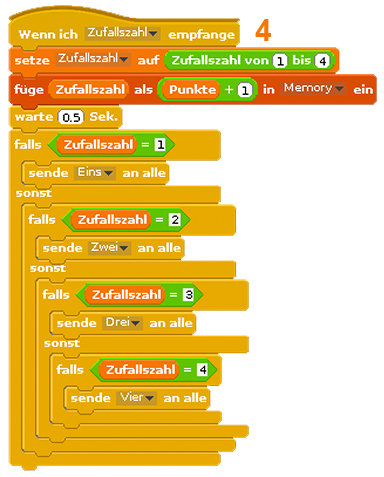
4) Diese Funktion ist für das zufällige Ermitteln eines der 4 Objekte verantwortlich.
Zuerst wird der Variable "Zufallszahl" eine Zahl von 1 bis 4 zugewiesen. Anschließend wird diese Zahl in die Liste eingefügt. Und zwar zuerst als 1.Element, dann als 1.Element usw.
Dafür dient die Variable "Punkte", die aber um 1 erhöht werden muss, da der Spieler in der 1.Runde noch 0 Punkte hat, in der 2.Runde 1 Punkt usw.
Da diesmal mit keiner Variable sichergestellt wird, dass die aufrufende Funktion erst weitermacht, wenn diese Funktion beendet ist, wird hier eine Pause verwendet,
die aber auch wesentlich kürzer sein könnte.
Je nachdem welcher Wert in die Liste eingetragen wird muss auch noch die entsprechende Funktion für das jeweilige einzublendete Objekt aufgerufen werden.
Dies geschieht mit verschachtelten falls-Abfragen. Im Gegensatz zu 4 unverschachtelten Abfragen bedeutet dies Zeitersparnis, da bei Erfolg die folgenden Abfragen nicht mehr ausgeführt werden müssen.
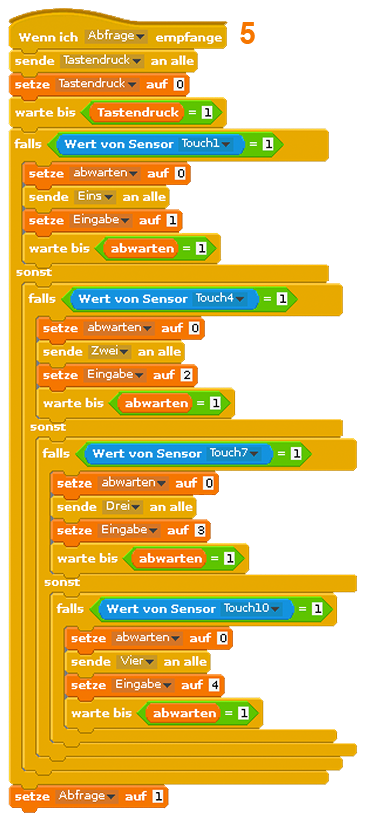
5) In diesem Script wird die Eingabe (Berühren eines Objekts) abgefragt, in der Variable "Eingabe" für das Eintragen in die Liste gespeichert
und durch das Einblenden des entsprechenden Objekts visualisiert.
Die aufgerufene Funktion "Tastendruck" (siehe Objekt1 Teil4 Punkt6) und das Warten auf die Variable "Tastendruck=1", welche zuvor auf 0 gesetzt wurde,
sorgt dafür, dass erst weitergemacht wird, wenn eines der 4 Objekte berührt wird.
Je nachdem, welches der 4 Objekte berührt wurde, wird "Eingabe" auf dessen Wert gesetzt und die entsprechende Funktion zum Einblenden des Objekts
am Bildschirm aufgerufen. Am Ende signalisiert das Setzen der Variable "Abfrage" auf 1 das Ende dieser Funktion.
6) In diesem Script wird solange gewartet, bis eines der 4 möglichen Objekte berührt wird.
Danach wird mit "Tastendruck=1" der aufrufenden Funktion (siehe Objekt1 Teil3 Punkt5) signalisiert, dass ein Objekt berührt wurde.
Hinweis: Hier wurden für die 4 Objekte die Touchpads 1,4,7 und 10 verwendet, um einen Abstand zwischen den Kontakten zu gewährleisten.
Diese Touchpads können selbstverständlich den eigenen Bedürfnissen angepasst werden.
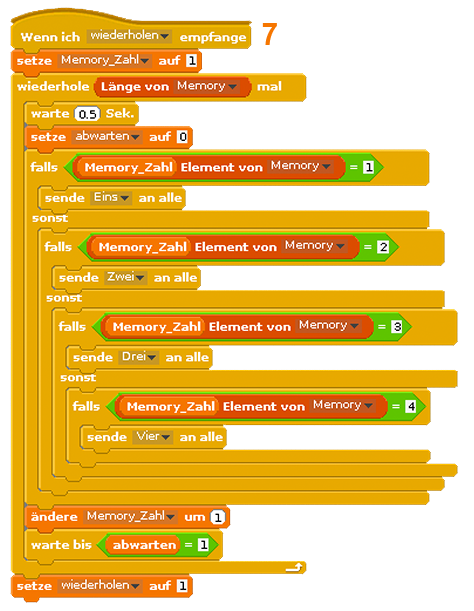
7) Diese Funktion sorgt für das Einblenden der Objekte jeder Runde, die der Spieler wiederholen muss.
Da immer mit dem 1.Element der Liste begonnen werden muss, wird die zuständige Variable "Memory_Zahl" auf 1 gesetzt.
Dieses Einblenden findet sooft statt wie Elemente in der Liste vorhanden sind.
In verschachtelten falls-Abfragen wird je nach Objektnummer die entsprechende Funktion aufgerufen, um das jeweilige Objekt einzublenden.
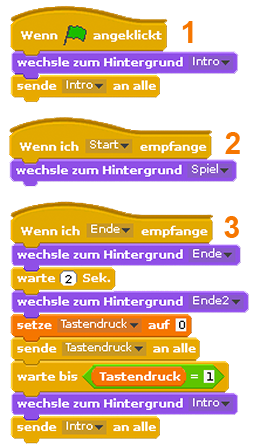
1) Beim Starten des Intros wird davor zum Hintergrund Intro gewechselt. Dabei wird der Schriftzug "Memory Trainer" eingeblendet.
2) Bei Spielstart wird der Hintergrund "Spiel" eingeblendet (weißer Hintergrund).
3) Am Ende des Spiels wird zuerst der Hintergrund "Ende" mit dem Schriftzug "Ende"eingeblendet.
Nach 2 Sekunden wird zum Hintergrund "Ende2" mit folgendem Schriftzug gewechselt:
Neustart => Berühre ein beliebiges Objekt.
Anschließend wird mit der Funktion "Tastendruck" gewartet bis eines der 4 Objekte für einen Neustart berührt wird.
Mit dem Neustart wird wieder zum Hintergrund "Intro" gewechselt und die Funktion "Intro" aufgerufen.
Die Variable "Punkte" wird in der Kategorie "Variablen" durch Setzen des Hakens sichtbar gemacht und in die Mitte des Bildschirms gezogen.
Punkt 1 und 2 (siehe Objekt1 Teil1) müssen in allen 4 Objekten vorgenommen werden. Lediglich die aufrufende Funktion "Eins" lautet in den anderen 3
Objekt-Scripten "Zwei", Drei" bzw. "Vier".
Weiters sind die 2 Zeilen aus Objekt1 Teil1 Punkt3 - "verstecke dich" und "gehe zu x:- y:-" mit den entsprechenden Koordinaten an "wenn grüne Flagge angeklickt" anzuhängen.
Maulwurf [Video Demo] Bei dieser Maulwurfjagd kommt kein Tier zu Schaden. Es geht vielmehr um ein selbst programmiertes Spiel, mit dem die Reaktionsschnelligkeit getestet werden kann. Das Tempo kann dabei frei gewählt werden. Die Maulwürfe müssen durch Berührung versenkt werden. Das Spiel endet, wenn alle 6 Maulwürfe sichtbar sind.
Hardware: Touch
Software: falls-sonst Abfragen, Operatoren(=), Variablen, Listen, Funktionen, Stoppuhr
Schwierigkeitsgrad = 5 (schwierig)
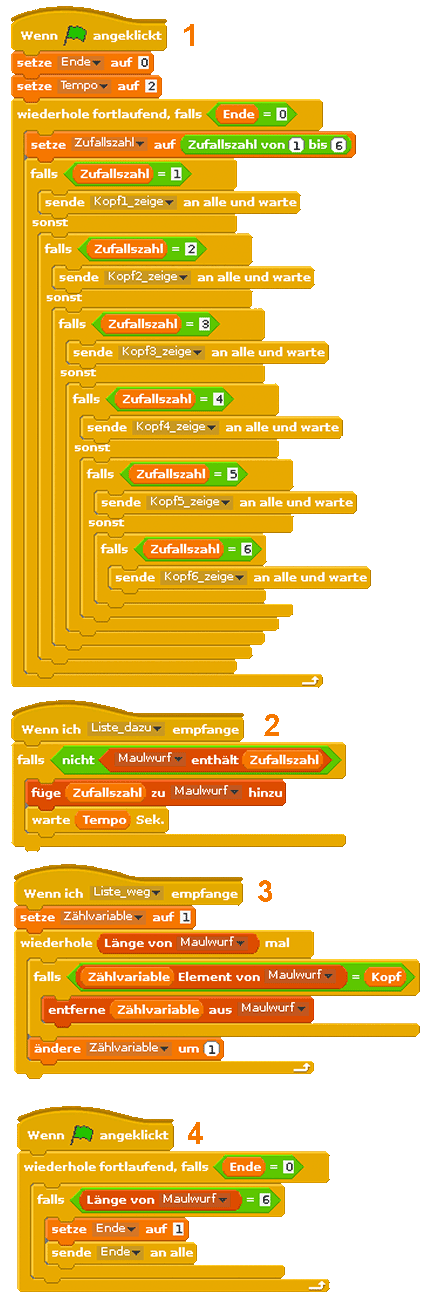
1) Die Variable "Ende" wird zu Beginn auf 0 gesetzt und gibt an, dass das Spiel noch nicht zu Ende ist. Bei Spielende wird sie auf 1 gesetzt.
Die Variable "Tempo" gibt die Geschwindigkeit des Spiels an (wie schnell die Maulwürfe erscheinen) und kann hier geändert werden (Anmerkung: Dezimalzahlen werden mit einem Punkt angegeben).
Solange das Spiel noch nicht zu Ende ist (Ende=0) wird der folgende Block wiederholt:
Es wird eine Zufallszahl im Bereich von 1 bis 6 bestimmt.
Danach wird je nach Wert der Zufallszahl die Funktion "Kopfx_zeige" aufgerufen. Diese Funktion (die auch noch andere Funktionen aufruft) hat folgende Aufgaben: Zeigen des Maulwurfkopfes, Eintrag in eine Liste, welche Maulwürfe bereits erschienen sind).
Anmerkung: In diesem Fall ist der Funktionsaufruf "sende an alle und warte" verwendet, was bedeutet, dass nach dieser Funktion erst fortgesetzt wird, wenn diese abgearbeitet wurde.
2) Die Funktion "Liste_dazu" wird aus der Funktion "Kopfx_zeige" heraus ausgerufen und sorgt dafür, dass die jeweilige Zahl (Nummer des Maulwurfs) in eine Liste eingetragen wird.
Dieses Liste ist notwendig, damit ein Maulwurf nicht nochmal aus dem Loch erscheint, wenn er bereits sichtbar ist.
Falls die Liste nicht bereits die Zufallszahl enthält wird diese der Liste hinzugefügt.
Die anschließende Pause von "Tempo"-Sekunden gibt die Geschwindigkeit an, mit der die Maulwürfe erscheinen und kann in Punkt 1 geändert werden.
3) Die Funktion "Liste_weg" wird aufgerufen, wenn das entsprechende Touchpad (Maulwurf) berührt wird. Ist dies der Fall, muss diese Nummer aus der Liste (Maulwurf) entfernt werden, sodass der Maulwurf erneut erscheinen kann.
Die Variable "Kopf" enthält die entsprechende Nummer des Maulwurfs (wird beim Berühren mitgegeben).
Es wird so oft wie die Liste lang ist (Länge von Maulwurf) beginnend mit der ersten Nummer (Zählvariable=1) überprüft, ob diese Nummer in der Liste vorhanden ist. Wenn dies der Fall ist, wird diese gelöscht.
Anschließend wird die Zählvariable erhöht, um die nächste Nummer in der Liste auf Übereinstimmung zu überprüfen.
4) Diese Abfrage wird vom Start weg überprüft, solange das Spiel läuft (Ende=0).
Wenn die Liste "Maulwurf" 6 Einträge hat (d.h. alle Maulwürfe sind sichtbar und das Spiel endet) wird die Variable "Ende" auf 1 gesetzt und die Funktion "Ende" aufgerufen.
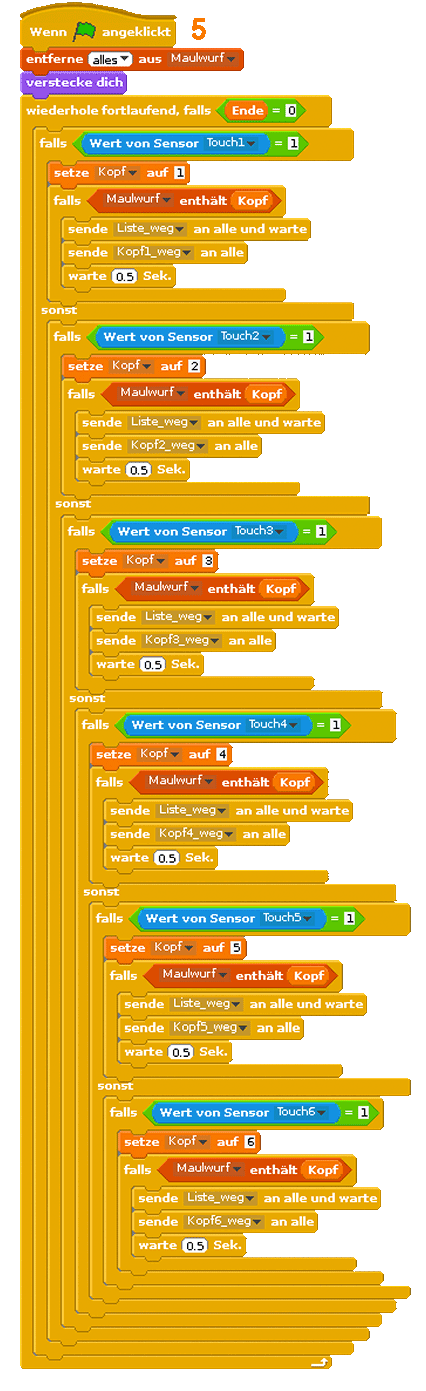
5) Beim Start des Spiels werden alle Einträge aus der Liste "Maulwurf" entfernt und das Objekt Hammer versteckt, da hier lediglich das Script benötigt wird.
Die "wiederhole fortlaufend"-Schleife wird solange ausgeführt solange das Spiel läuft (Ende=0).
Darin wird abgefragt, ob ein Touchpad berührt wird. Wenn dies der Fall ist, wird die Variable "Kopf" auf die Nummer des jeweiligen Touchpads gesetzt, damit der Funktion "Liste_weg" bekanntgegeben wird, welche Nummer aus der Liste gelöscht wird (Punkt 3).
Anschließend wird überprüft, ob die Liste "Maulwurf" die Nummer (d.h. den berührten Maulwurf) überhaupt enthält.
Ist dies der Fall, wird mit der Funktion "Liste_weg" die Liste um dieses Element reduziert und die Funktion "Kopfx_weg" aufgerufen, die dafür sorgt, dass entsprechende Maulwurfkopf wieder im Erdloch verschwindet.
Anmerkung: Die verschachtelte "falls-sonst"-Abfrage sorgt dafür, dass beim Zutreffen einer Abfrage, die folgenden Abfragen nicht mehr ausgeführt werden, was für eine bessere Performance sorgt.
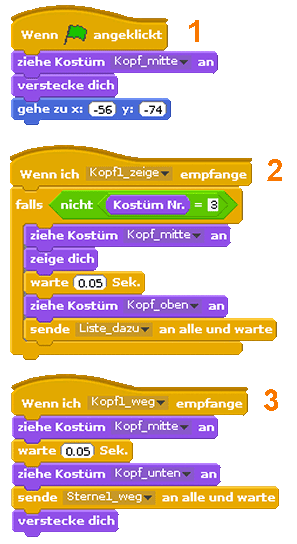
Dieses Script bezieht sicht auf den Maulwurfkopf 1 und ist mit Ausnahme der entsprechenden Nummern für alle 6 Maulwurfscripts identisch.
1) Bei Beginn wird das Kostüm 2 (der Kopf ist nicht komplett sichtbar) angezogen. Der Kopf ist aber zu anfangs noch nicht sichtbar (verstecke dich).
Danach wird die Position der Erscheinens (x:-56/y:-74) angegeben.
2) Dieses Script wird aufgerufen, wenn durch Zufallszahl die jeweilige Nummer ausgewählt wurde.
In der "falls"-Abfrage wird überprüft, ob das momentane Kostüm nicht das Kostüm 3 (sichtbarer Kopf) ist. D.h., wenn der Kopf bereits sichtbar ist, wird der folgende Teil (Kopf wird sichtbar) nicht ausgeführt.
Ansonsten wird das Kostüm "Kopf_mitte" (Kopf wird halb sichtbar) angezogen und sichtbar gemacht.
Nach einer kurzen Pause wird das Kostüm "Kopf_oben" angezogen, sodass der Kopf komplett sichtbar ist.
Danach wird die Funktion "Liste_dazu" aufgerufen, damit die Nummer des Maulwurfs in die Liste "Maulwurf" eingetragen werden kann (Hammer Teil1 Punkt2).
3) Diese Funktion wird aufgerufen, falls das entsprechende Touchpad berührt wird und sorgt dafür, dass zuerst der Kopf halb im Erdloch und schließlich komplett verschwindet.
Anschließend wird die Funktion "Sternex_weg" aufgerufen wird, die für das Darstellen kreisender Sterne sorgt.
Durch das Aufrufen der Funktion "sende ... an alle und warte" wird dafür gesorgt, dass erst nach dem Vollenden der Funktion weitergemacht wird.
Danach wird der Kopf ausgeblendet.
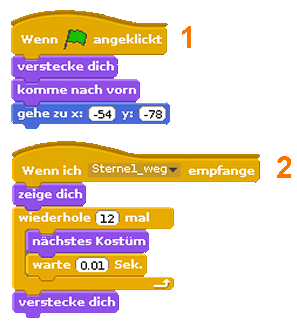
Dieses Script bezieht sicht auf Sterne 1 und ist mit Ausnahme der entsprechenden Nummern für alle 6 Sternescripts identisch.
1) Zu Beginn werden die Sterne ausgeblendet. Der Befehl "komme nach vorne" ist notwendig, damit sich die Sterne beim Aufrufen vor dem Maulwurfkopf befinden.
Mit x:-54 und y:-78 wird zukünftige Position der Sterne angegeben.
2) Wenn diese Funktion aufgerufen wird (wenn der Maulwurf im Erdloch verschwindet) werden die Sterne eingeblendet.
Es handelt sich um 6 Kostüme, die jeweils eine 60Grad-Drehung machen, d.h. die Sterne umkreisen einmal komplett den Kopf des Maulwurfs.
In der Schleife "wiederhole 12 mal" wird 12 mal zum nächsten Sternkostüm gesprungen. Da für eine komplette Umdrehung 6 Kostüme benötigt werden, drehen sich die Sterne zweimal um den Kopf des Maulwurfs.
Danach werden die Sterne ausgeblendet (verstecke dich).