Scratch - Trainingsvideos für Einsteiger und Fortgeschrittene zu den verschiedensten RaspBotics - Boards.
Schwierigkeitsstufen Je nachdem wie einfach bzw. aufwendig ein Projekt ist sind diese mit Schwierigkeitsstufen von
1=leicht bis 5=schwierig gekennzeichnet.
Weiters findet man Infos über verwendete Hardware(Sensoren, Taster, Joystick, ...) bzw.
Software(Abfragen, Schleifen, Variablen, ...).
Ledboard - Pixel Drawing [Anwendungsvideo] Mit Joystick, Taster und Lichtsensor können Buchstaben, Smileys uvm. gezeichnet werden.
Hardware: Joystick, Taster, Lichtsensor
Software: falls-sonst Abfragen, Vergleichsoperatoren, modulo, Funktionsaufruf, Listen, Zählvariablen
Schwierigkeitsgrad = 2 (leicht-mittel)
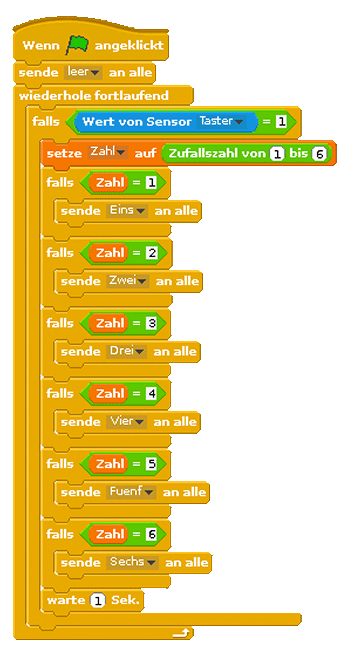
Würfel automatischer Würfel: Bei Tastendruck wird am LED Display eine Zahl von 1 bis 6 angezeigt.
Hardware: Taster, LED Matrix
Software: falls-sonst Abfragen, Operatoren(=,verbinde), Funktionsaufruf, Zufallszahl
Schwierigkeitsgrad = 2 (leicht-mittel)
Zu Beginn wird das Display gelöscht.
Danach wird gewartet bis der Taster gedrückt wird (Taster=1).
Per Zufall wird eine Zahl von 1 bis 6 gewählt und der Variable "Zahl" zugeordnet.
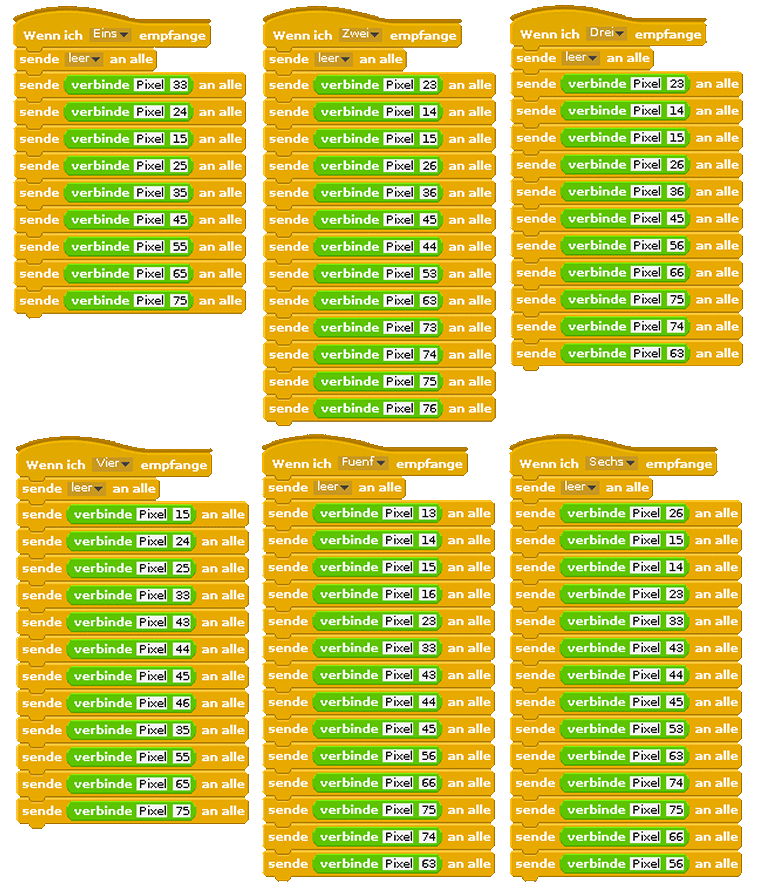
Je nach Zahl wird die dazugehörige Funktion aufgerufen, in der die jeweilige Zahl am Display angezeigt wird.
In jeder der 6 Funktionen wird die jeweilige Zahl am LED Display durch Ausgabe der entsprechenden LED Pixel angezeigt.
Wenn man die Augen des Würfels statt Ziffern anzeigen lassen möchte, muss man lediglich die jeweiligen Scripts anpassen.
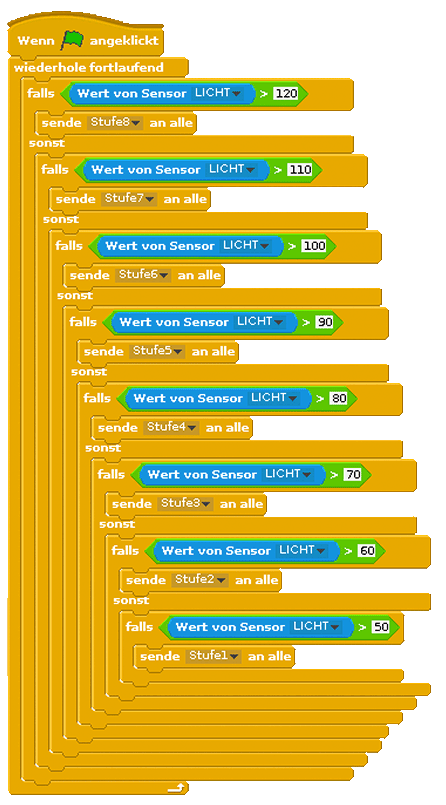
Helligkeitsanzeige Helligkeitsanzeige: Je nach Helligkeit werden 1 bis 8 LED-Zeilen angezeigt.
Hardware: Lichtsensor, LED Matrix
Software: falls-sonst Abfragen, Operatoren(>,verbinde), Funktionsaufruf
Schwierigkeitsgrad = 2 (leicht-mittel)
Je nach Helligkeitswert wird die jeweilige Funktion aufgerufen, die die gewünschte Anzahl an LED-Zeilen anzeigt.
Wichtig dabei ist die Verschachtelung der falls-sonst Abfragen.
Damit, wenn eine Bedingung erfüllt ist, die folgenden Bedingungen nicht mehr ausgeführt werden.
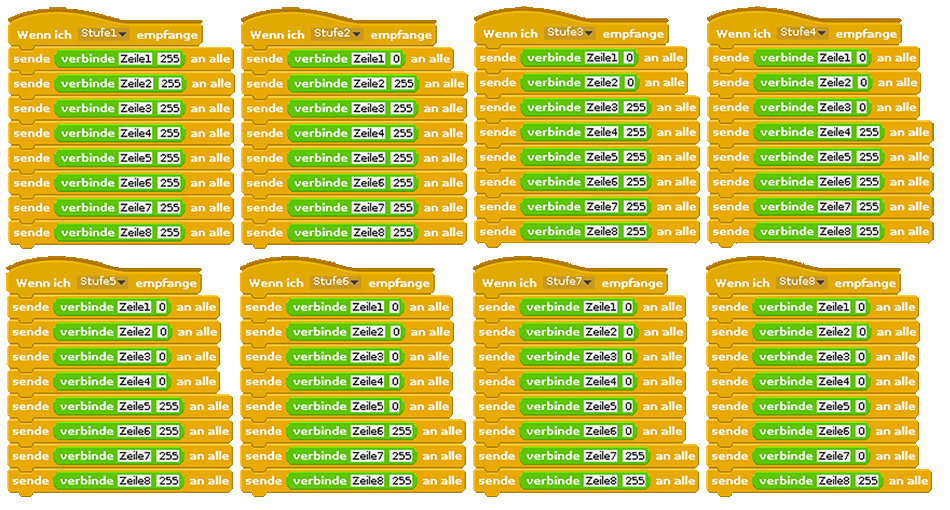
In jeder der 8 Funktionen werden je nach Helligkeit 1 bis 8 LEDzeilen angezeigt.
Hinweis: Anstatt in jeder Zeile 8 einzelne Pixel mit "sende Pixel 'xy' an alle" anzeigen zu lassen, kann man die vereinfachte
Schreibweise "sende Zeile'x' 255 an alle" verwenden, wobei x für die Zeilennummer steht und der Wert 255 für alle 8 LED-Pixel in dieser
Zeile steht (der Wert 0 löscht alle LED-Pixel in der jeweiligen Zeile).
Galaxy Reaktionsspiel: Mit dem Joystick wird das Schild gesteuert, welches herunterfallende Objekte auffangen muss.
Hardware: Joystick, Taster, LED Matrix
Software: falls-sonst Abfragen, Operatoren(=,<,>,verbinde), Funktionsaufruf, Schleifen
Schwierigkeitsgrad = 4 (mittel-schwierig)
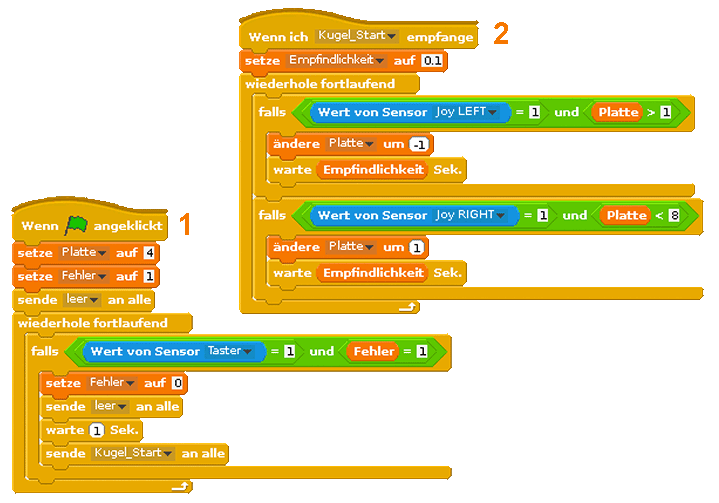
1) Zu Beginn wird die Variable Platte auf 4 gesetzt. Die Platte ist im Spiel ein Schild mit 3 Pixel, wobei das mittlere Pixel als Bezugspunkt gilt,
da die Pixel links und rechts der Plattenmitte (Variable Platte) automatisch mitwandern => siehe Teil2 Punkt3. Der Wert dieser Variable stellt die Spalte dar, d.h.
das Schild startet in der Mitte (Pixel 3-4-5).
Weiters wird die Variable Fehler auf 1 (Spiel unterbrochen) gesetzt und das Display gelöscht.
Beim Spielstart und nachdem Ende jedes Spiels wird die Variable Fehler auf 1 gesetzt, sodass (und zwar nur dann) mit einem Tastendruck neu gestartet werden kann.
Danach wird die Variable Fehler auf 0 zurückgesetzt, das Display gelöscht und nach 1 Sekunde Pause das Spiel mit dem Funktionsaufruf "Kugel_Start" gestartet.
2) Bei jedem Neustart des Spiels wird die Variable Empfindlichkeit auf 0.1 gesetzt und bezieht sich auf das Tempo des Schilds (dieser Wert kann erhöht werden,
um den Level schwieriger zu machen).
Beim Drücken des Joystick nach links wird die Variable Platte um 1 verringert, d.h. der Mittelpunkt des Schilds wandert ein Pixel nach links.
Bei der rechten Joystickstellung rechts wandert das Schild durch die Erhöhung der Variable Platte 1 Pixel nach rechts.
Damit das Schild nicht vom Display verschwindet gibt es bei beiden Abfragen noch die Einschränkung Platte>1 bzw. Platte<8. Die Geschwindigkeit, mit der das Schild bewegt werden kann
wird durch die Variable "Empfindlichkeit" festgelegt.
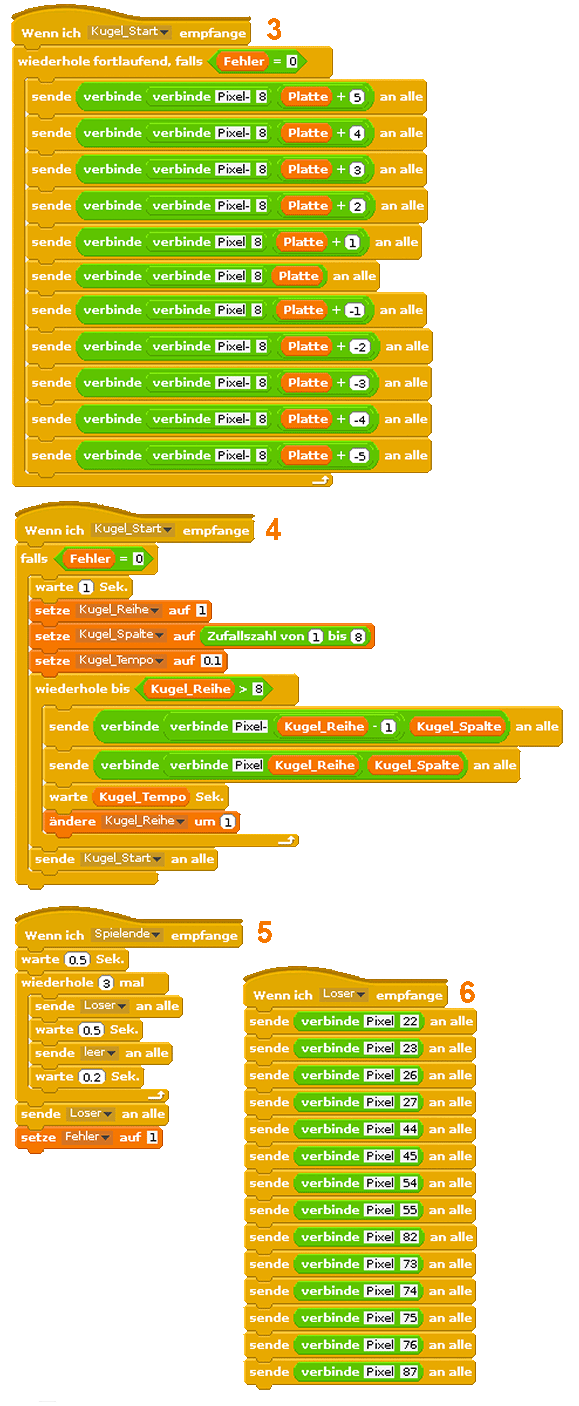
3) Hier werden solange das Spiel läuft (Fehler=0), die veränderten Pixelwerte aus Punkt2 auf dem Display sichtbar gemacht.
Der mittlere Codeblock gibt durch den Befehl "sende Pixel 8 Platte an alle" ein Pixel in der 8.Zeile an der momentan aktuellen Spalte (Platte) aus.
Der Codeblock darüber und darunter hängt einfach ein Pixel rechts und links an damit das Schild 3 Pixel breit ist.
Alle anderen Codeblöcke löschen durch den Befehl "sende Pixel- 8 ... an alle" alle Pixel aus der 8.Zeile, welche nicht sichtbar sein sollen.
Hinweis: Das Display kann auch einfach mit "sende leer an alle" gelöscht werden, allerdings würden kurz alle Pixel des Displays gelöscht werden,
was ein "Ruckeln" der anderen Objekte zur Folge hätte.
Aus diesem Grund werden jeweils nur die gewünschten Pixel gelöscht, indem an Pixel ein - angehängt wird.
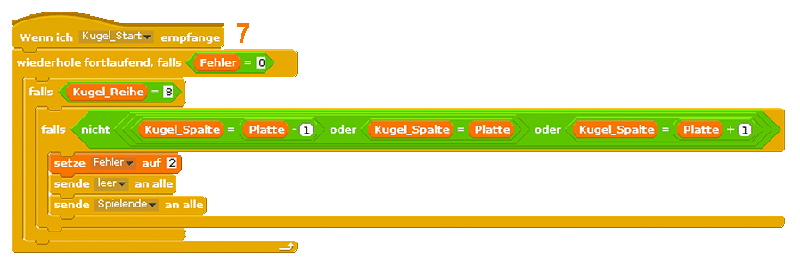
4) Beim Start des Spiels (Fehler=0) wird nach 1 Sekunde die Kugelreihe auf 1 gesetzt, da die herabfallenden Objekte (Kugeln) in der 1.Reihe starten.
Sie Spalte dieser Objekte wird willkürlich durch eine Zufallszahl im Bereich 1-8 gewählt. Das Tempo der herabfallenden Objekte wird durch die Variable
"Kugel_Tempo" auf 0.1 festgesetzt und kann bei Bedarf erhöht werden, um das Spiel zu verlangsamen.
Bis die letzte Reihe (Kugel_Reihe=8) erreicht ist, wird die Kugel durch "sende Pixel Kugel_Reihe Kugel_Spalte" sichtbar gemacht und das Pixel davor
durch "sende Pixel- Kugel_Reihe-1 Kugel_Spalte" gelöscht.
Dieser Vorgang wird wiederholt bis die Kugel in der letzten Reihe Kugel_Reihe=8) angekommen ist.
Danach wird die Funktion "Kugel_Start" aufgerufen um eine neue Kugel ins Spiel zu bringen.
5) Wenn die Funktion "Spielende" aufgerufen wurde, wird nach 0.5 Sekunden Pause 3mal die Funktion "Loser" aufgerufen, die einen traurigen Smiley am
Display ausgibt. Durch das Löschen des Displays vor jedem Aufruf blinkt der Smiley 3mal. Danach wird die Variable "Fehler" auf 1 gesetzt, sodass das Spiel
mit einem Druck auf den Taster (Teil1 Punkt1) erneut gestartet werden kann.
6) In dieser Funktion (Loser) wird der traurige Smiley am Spielende durch Ausgabe der entsprechenden Pixel dargestellt.
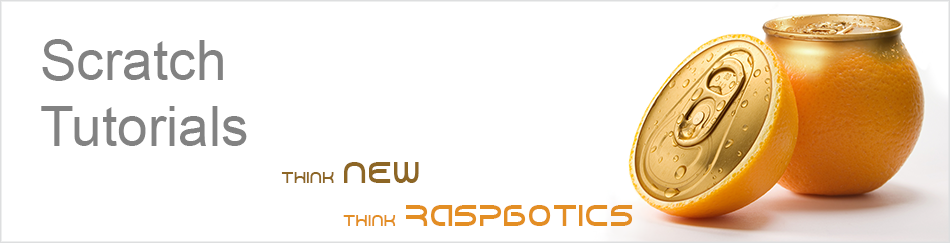
7) In diesem Block wird ein Spielfehler erfasst. Solange das Spiel läuft (Fehler=0) wird kontrolliert ob in der letzten Zeile
(Kugel_Reihe=8) die Kugel und das Schild die gleiche Position haben => d.h. die Kugel wurde mit dem Schild aufgefangen.
Wenn das nicht der Fall ist (nicht...), wird die Variable Fehler auf 2 gesetzt, das Display gelöscht und die Funktion "Spielende" für
den traurigen Smiley aufgerufen.
Hinweis: Die Variable Fehler wird nicht auf 1 gesetzt, da sonst das Spiel mit einem Tastendruck (Teil1 Punkt1) bereits neu gestartet werden
könnte, obwohl der Smiley noch nicht geblinkt hat. Daher wird die Variable "Fehler" erst nach der Funktion "Loser" auf 1 gesetzt.