Python - Tutorials für Einsteiger und Fortgeschrittene zum Pythonboard.
Für alle Sensoren und Module, die beim Pythonboard beiliegen finden Sie im Anschluss Scripts,
die Ihnen einen mühelosen Einstieg in die Python Programmierung ermöglichen sollen.
Mit einem Klick auf die Zeilennummern erhalten Sie weitere hilfreiche Informationen.
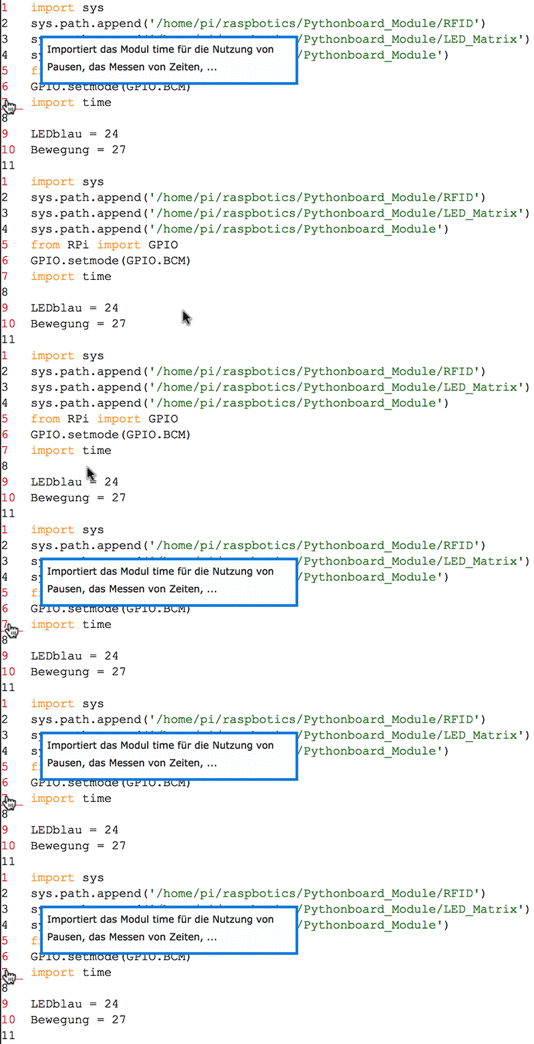
So rufen Sie ein Pythonscript auf
Mit einem Klick auf die Zeilennummern erhalten Sie weitere hilfreiche Informationen.
So rufen Sie ein Pythonscript auf
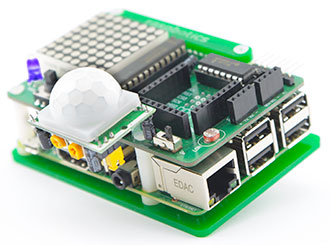
Bewegungsmelder schaltet die RGB Leuchtdiode
Ein Bewegungsmelder lässt beim Erkennen von Bewegungen die RGB LED leuchten.
Der Bewegungsmelder (ist im Set enthalten) kann einfach in den dafür vorgesehenen Sockel gesteckt werden und ist sofort betriebsbereit.
Lernziele:
GPIO Ausgänge (LEDs), GPIO Eingang (Bewegungsmelder), if - else, Pulldown - Widerstand
Schrift: größer | kleiner fett | normal
| 1 | import sys |
| 2 | sys.path.append('/home/pi/raspbotics/Pythonboard_Module/RFID') |
| 3 | sys.path.append('/home/pi/raspbotics/Pythonboard_Module/LED_Matrix') |
| 4 | sys.path.append('/home/pi/raspbotics/Pythonboard_Module') |
| 5 | from RPi import GPIO |
| 6 | GPIO.setmode(GPIO.BCM) |
| 7 | import time |
| 8 | |
| 9 | LEDblau = 24 |
| 10 | Bewegung = 27 |
| 11 | |
| 12 | GPIO.setup(LEDblau,GPIO.OUT) |
| 13 | GPIO.setup(Bewegung,GPIO.IN,pull_up_down=GPIO.PUD_DOWN) |
| 14 | |
| 15 | GPIO.output(LEDblau,0) |
| 16 | |
| 17 | try: |
| 18 | while 1: |
| 19 | if GPIO.input(Bewegung)==1: |
| 20 | GPIO.output(LEDblau,1) |
| 21 | else: |
| 22 | GPIO.output(LEDblau,0) |
| 23 | except KeyboardInterrupt: |
| 24 | GPIO.cleanup() |
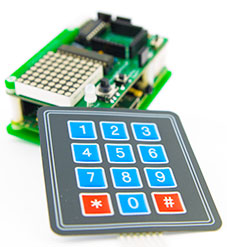
Zutrittskontrolle mit Tastatur steuert RGB Leuchtdiode
Mit einer Tastatur wird eine dreistellige Geheimzahl abgefragt und bei richtiger Eingabe leuchtet die RGB Leuchtdiode grün. Bei falscher Eingabe leuchtet die LED rot. Wegen der Verwendung einer for-Zählschleife kann man durch eine Änderung zweier Zeilen im Script die Anzahl der Stellen der Geheimzahl beliebig erhöhen.
Lernziele:
GPIO Ausgänge (LEDs), Tastatur abfragen, for, if - else, while
Schrift: größer | kleiner fett | normal
| 1 | import sys |
| 2 | sys.path.append('/home/pi/raspbotics/Pythonboard_Module/RFID') |
| 3 | sys.path.append('/home/pi/raspbotics/Pythonboard_Module/LED_Matrix') |
| 4 | sys.path.append('/home/pi/raspbotics/Pythonboard_Module') |
| 5 | from RPi import GPIO |
| 6 | GPIO.setmode(GPIO.BCM) |
| 7 | import time |
| 8 | from Tastatur import * |
| 9 | |
| 10 | LEDrot = 17 |
| 11 | LEDgruen = 22 |
| 12 | |
| 13 | GPIO.setup(LEDrot,GPIO.OUT) |
| 14 | GPIO.setup(LEDgruen,GPIO.OUT) |
| 15 | |
| 16 | GPIO.output(LEDrot,0) |
| 17 | GPIO.output(LEDgruen,0) |
| 18 | |
| 19 | Geheimzahl = 369 |
| 20 | Zahl = 0 |
| 21 | |
| 22 | try: |
| 23 | while 1: |
| 24 | for i in range(3): |
| 25 | print str(i+1) + ". Zahl:" |
| 26 | Taste = "" |
| 27 | while Taste == "": |
| 28 | Taste = Tastatur() |
| 29 | print Taste |
| 30 | time.sleep(0.3) |
| 31 | Zahl = Zahl + int(Taste)*100/10**i |
| 32 | |
| 33 | if Zahl == Geheimzahl: |
| 34 | GPIO.output(LEDgruen,1) |
| 35 | GPIO.output(LEDrot,0) |
| 36 | time.sleep(1) |
| 37 | GPIO.output(LEDgruen,0) |
| 38 | GPIO.output(LEDrot,0) |
| 39 | else: |
| 40 | GPIO.output(LEDrot,1) |
| 41 | GPIO.output(LEDgruen,0) |
| 42 | time.sleep(1) |
| 43 | GPIO.output(LEDrot,0) |
| 44 | GPIO.output(LEDgruen,0) |
| 45 | |
| 46 | time.sleep(1) |
| 47 | print "-------------------------" |
| 48 | Zahl = 0 |
| 49 | except KeyboardInterrupt: |
| 50 | GPIO.cleanup() |
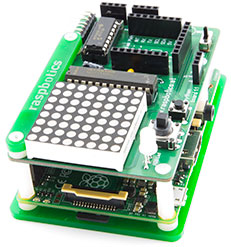
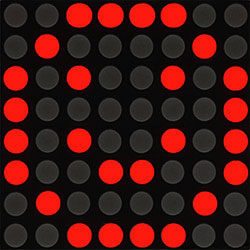
Laufschrift und Bilder am 8x8 LED Display ausgeben
Abwechselnde Ausgabe einer Laufschrit und einer Pixelgrafik.
Lernziele:
8x8 LED Matrix, if - else, Laufschriften bzw. statische und dynamische Pixelgrafiken erzeugen
Abwechselnde Ausgabe einer Laufschrit und einer Pixelgrafik.
Lernziele:
8x8 LED Matrix, if - else, Laufschriften bzw. statische und dynamische Pixelgrafiken erzeugen
Schrift: größer | kleiner fett | normal
| 1 | import sys |
| 2 | sys.path.append('/home/pi/raspbotics/Pythonboard_Module/RFID') |
| 3 | sys.path.append('/home/pi/raspbotics/Pythonboard_Module/LED_Matrix') |
| 4 | sys.path.append('/home/pi/raspbotics/Pythonboard_Module') |
| 5 | from RPi import GPIO |
| 6 | GPIO.setmode(GPIO.BCM) |
| 7 | import time |
| 8 | from Muster import * |
| 9 | import LEDMatrix |
| 10 | from LEDMatrix import * |
| 11 | |
| 12 | LEDMatrix.init() |
| 13 | LEDMatrix.brightness(15) |
| 14 | LEDMatrix.richtung = 0 |
| 15 | |
| 16 | Bild = [ [0,0,0,0,0,0,0,0], |
| 17 | [0,1,1,0,0,1,1,0], |
| 18 | [0,0,0,0,0,0,0,0], |
| 19 | [0,0,0,1,1,0,0,0], |
| 20 | [0,0,0,1,1,0,0,0], |
| 21 | [0,0,0,0,0,0,0,1], |
| 22 | [0,1,0,0,0,0,1,0], |
| 23 | [0,0,1,1,1,1,0,0] ] |
| 24 | |
| 25 | |
| 26 | try: |
| 27 | while 1: |
| 28 | LEDMatrix.Scroll(["Raspbotics"],0.05,Left) |
| 29 | time.sleep(1) |
| 30 | LEDMatrix.Display(Bild) |
| 31 | time.sleep(1) |
| 32 | except KeyboardInterrupt: |
| 33 | GPIO.cleanup() |
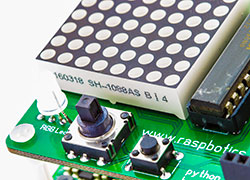
Zeichnen von Pixelgrafiken mit dem Joystick
Mit dem Joystick kann ein Pixel auf der LED Matrix frei bewegt werden. Mit dem Taster können, wenn gewünscht Pixel gespeichert bzw. gelöscht werden.
Mit der Push-Funktion des Joysticks können gespeicherte Pixelgrafiken angezeigt werden.
Lernziele:
8x8 LED Matrix, Joystick, Taster, if - else, for, Listen, modulo, Funktionen
Schrift: größer | kleiner fett | normal
| 1 | import sys |
| 2 | sys.path.append('/home/pi/raspbotics/Pythonboard_Module/RFID') |
| 3 | sys.path.append('/home/pi/raspbotics/Pythonboard_Module/LED_Matrix') |
| 4 | sys.path.append('/home/pi/raspbotics/Pythonboard_Module') |
| 5 | from RPi import GPIO |
| 6 | GPIO.setmode(GPIO.BCM) |
| 7 | import time |
| 8 | import LEDMatrix |
| 9 | from LEDMatrix import * |
| 10 | |
| 11 | LEDMatrix.init() |
| 12 | LEDMatrix.brightness(15) |
| 13 | LEDMatrix.richtung = 0 |
| 14 | |
| 15 | Joy_left = 4 |
| 16 | Joy_right = 23 |
| 17 | Joy_up = 19 |
| 18 | Joy_down = 13 |
| 19 | Joy_push = 6 |
| 20 | Taster = 5 |
| 21 | |
| 22 | GPIO.setup(Joy_left,GPIO.IN,pull_up_down=GPIO.PUD_DOWN) |
| 23 | GPIO.setup(Joy_right,GPIO.IN,pull_up_down=GPIO.PUD_DOWN) |
| 24 | GPIO.setup(Joy_up,GPIO.IN,pull_up_down=GPIO.PUD_DOWN) |
| 25 | GPIO.setup(Joy_down,GPIO.IN,pull_up_down=GPIO.PUD_DOWN) |
| 26 | GPIO.setup(Joy_push,GPIO.IN,pull_up_down=GPIO.PUD_DOWN) |
| 27 | GPIO.setup(Taster,GPIO.IN,pull_up_down=GPIO.PUD_DOWN) |
| 28 | |
| 29 | def leer(): |
| 30 | for i in range(8): |
| 31 | for j in range(8): |
| 32 | Pixel[i][j] = 0 |
| 33 | |
| 34 | def Ausgabe(): |
| 35 | global i |
| 36 | global j |
| 37 | leer() |
| 38 | Pixel[i][j] = 1 |
| 39 | LEDMatrix.Display(Pixel) |
| 40 | time.sleep(0.3) |
| 41 | |
| 42 | Bild = [[0 for i in range(8)] for j in range(8)] |
| 43 | Pixel = [[0 for i in range(8)] for j in range(8)] |
| 44 | i = 3 |
| 45 | j = 3 |
| 46 | Ausgabe() |
| 47 | |
| 48 | try: |
| 49 | while 1: |
| 50 | if GPIO.input(Joy_left)==1: |
| 51 | j = (j-1)%8 |
| 52 | Ausgabe() |
| 53 | if GPIO.input(Joy_right)==1: |
| 54 | j = (j+1)%8 |
| 55 | Ausgabe() |
| 56 | if GPIO.input(Joy_up)==1: |
| 57 | i = (i-1)%8 |
| 58 | Ausgabe() |
| 59 | if GPIO.input(Joy_down)==1: |
| 60 | i = (i+1)%8 |
| 61 | Ausgabe() |
| 62 | if GPIO.input(Taster)==1: |
| 63 | Bild[i][j] = Bild[i][j] ^ 1 |
| 64 | time.sleep(0.3) |
| 65 | if GPIO.input(Joy_push)==1: |
| 66 | LEDMatrix.Display(Bild) |
| 67 | time.sleep(0.3) |
| 68 | |
| 69 | except KeyboardInterrupt: |
| 70 | GPIO.cleanup() |
Spiel: Zeitschätzen
Mit einem Druck auf den Taster beginnt im Hintergrund ein Timer zu laufen. Nach geschätzten 5 Sekunden wird der Timer gestoppt und die benötigte Zeit im Terminalfenster angezeigt. Zusätzlich wird der Erfolg bzw. Misserfolg mit der grünen bzw. roten Leuchtdiode angezeigt.
Lernziele:
Taster, RGB Leuchtdiode, if - else, while, Timer
Schrift: größer | kleiner fett | normal
| 1 | # -*- coding: utf-8 -*- |
| 2 | import sys |
| 3 | sys.path.append('/home/pi/raspbotics/Pythonboard_Module/RFID') |
| 4 | sys.path.append('/home/pi/raspbotics/Pythonboard_Module/LED_Matrix') |
| 5 | sys.path.append('/home/pi/raspbotics/Pythonboard_Module') |
| 6 | from RPi import GPIO |
| 7 | GPIO.setmode(GPIO.BCM) |
| 8 | import time |
| 9 | |
| 10 | Taster = 5 |
| 11 | LEDgruen = 22 |
| 12 | LEDrot = 17 |
| 13 | |
| 14 | GPIO.setup(Taster,GPIO.IN,pull_up_down=GPIO.PUD_DOWN) |
| 15 | GPIO.setup(LEDgruen,GPIO.OUT) |
| 16 | GPIO.setup(LEDrot,GPIO.OUT) |
| 17 | |
| 18 | GPIO.output(LEDgruen,0) |
| 19 | GPIO.output(LEDrot,0) |
| 20 | |
| 21 | try: |
| 22 | while 1: |
| 23 | print "Drücken Sie den Taster und schätzen Sie 5 Sekunden" |
| 24 | print "Danach drücken Sie den Taster erneut" |
| 25 | while GPIO.input(Taster)!=1: |
| 26 | pass |
| 27 | start = time.time() |
| 28 | print "Timer gestartet" |
| 29 | time.sleep(0.3) |
| 30 | while GPIO.input(Taster)!=1: |
| 31 | pass |
| 32 | stop = time.time() |
| 33 | time.sleep(0.3) |
| 34 | Zeitdauer = round((stop - start),1) |
| 35 | print "Der Timer wurde nach " + str(Zeitdauer) + " Sekunden gestoppt" |
| 36 | if (Zeitdauer > 4.5) and (Zeitdauer < 5.5): |
| 37 | GPIO.output(LEDgruen,1) |
| 38 | time.sleep(1) |
| 39 | GPIO.output(LEDgruen,0) |
| 40 | else: |
| 41 | GPIO.output(LEDrot,1) |
| 42 | time.sleep(1) |
| 43 | GPIO.output(LEDrot,0) |
| 44 | |
| 45 | time.sleep(3) |
| 46 | print "" |
| 47 | print "-------------------------" |
| 48 | print "" |
| 49 | except KeyboardInterrupt: |
| 50 | GPIO.cleanup() |
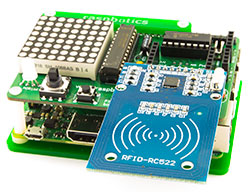
RFID: Lesen und Schreiben
Die ID der RFID Karte bzw. die gespeicherten Werte können ausgelesen werden.
Zusätzlich wird mit der Tastatur eine Zahl eingegeben und auf der Karte als Punktestand, Guthaben, ... gespeichert.
Lernziele:
RFID, Taster, Tastatur, if - else, while
Die ID der RFID Karte bzw. die gespeicherten Werte können ausgelesen werden.
Zusätzlich wird mit der Tastatur eine Zahl eingegeben und auf der Karte als Punktestand, Guthaben, ... gespeichert.
Lernziele:
RFID, Taster, Tastatur, if - else, while
Schrift: größer | kleiner fett | normal
| 1 | # -*- coding: utf-8 -*- |
| 2 | import sys |
| 3 | sys.path.append('/home/pi/raspbotics/Pythonboard_Module/RFID') |
| 4 | sys.path.append('/home/pi/raspbotics/Pythonboard_Module/LED_Matrix') |
| 5 | sys.path.append('/home/pi/raspbotics/Pythonboard_Module') |
| 6 | from RPi import GPIO |
| 7 | GPIO.setmode(GPIO.BCM) |
| 8 | import time |
| 9 | from RFID import * |
| 10 | from Tastatur import * |
| 11 | |
| 12 | Taster = 5 |
| 13 | |
| 14 | GPIO.setup(Taster,GPIO.IN,pull_up_down=GPIO.PUD_DOWN) |
| 15 | |
| 16 | data = [0,0,0,0,0,0,0,0,0,0,0,0,0,0,0,0] |
| 17 | Zahl = 0 |
| 18 | |
| 19 | try: |
| 20 | while 1: |
| 21 | ID = RFID() |
| 22 | if ID != None: |
| 23 | print ID[0] |
| 24 | print ID[1] |
| 25 | |
| 26 | if GPIO.input(Taster)==1: |
| 27 | RFID_write(data) |
| 28 | |
| 29 | Taste = Tastatur() |
| 30 | if Taste == "#": |
| 31 | print "Zahleingabe" |
| 32 | |
| 33 | for i in range(3): |
| 34 | print str(i+1) + ". Ziffer" |
| 35 | Taste = "" |
| 36 | while Taste == "" |
| 37 | Taste = Tastatur() |
| 38 | Zahl = Zahl + Taste*100/10**i |
| 39 | time.sleep(0.1) |
| 40 | print "Die Zahl lautet: " + str(Zahl) |
| 41 | data[0] = Zahl |
| 42 | Zahl = 0 |
| 43 | |
| 44 | except KeyboardInterrupt: |
| 45 | GPIO.cleanup() |
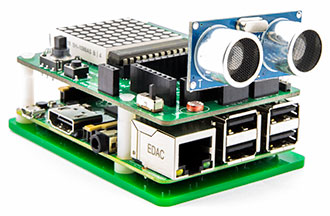
Ultraschall Entfernungssensor mit LED Anzeige
Der Ultraschall Sensor misst die Entfernung und gibt je nach Entfernung im Terminal "Alles Ok", "Warnung" bzw. "Kritischer Bereich" aus.
Zusätzlich leuchtet je nach Entfernungsbereich die grüne, blaue bzw. rote Leuchtdiode.
Lernziele:
GPIO Ausgänge (LEDs), Ultraschall Entfernungssensor, if - else
Der Ultraschall Sensor misst die Entfernung und gibt je nach Entfernung im Terminal "Alles Ok", "Warnung" bzw. "Kritischer Bereich" aus.
Zusätzlich leuchtet je nach Entfernungsbereich die grüne, blaue bzw. rote Leuchtdiode.
Lernziele:
GPIO Ausgänge (LEDs), Ultraschall Entfernungssensor, if - else
Schrift: größer | kleiner fett | normal
| 1 | import sys |
| 2 | sys.path.append('/home/pi/raspbotics/Pythonboard_Module/RFID') |
| 3 | sys.path.append('/home/pi/raspbotics/Pythonboard_Module/LED_Matrix') |
| 4 | sys.path.append('/home/pi/raspbotics/Pythonboard_Module') |
| 5 | from RPi import GPIO |
| 6 | GPIO.setmode(GPIO.BCM) |
| 7 | import time |
| 8 | from Entfernung import * |
| 9 | |
| 10 | LEDgruen = 22 |
| 11 | LEDblau = 24 |
| 12 | LEDrot = 17 |
| 13 | |
| 14 | GPIO.setup(LEDgruen,GPIO.OUT) |
| 15 | GPIO.setup(LEDblau,GPIO.OUT) |
| 16 | GPIO.setup(LEDrot,GPIO.OUT) |
| 17 | |
| 18 | GPIO.output(LEDgruen,0) |
| 19 | GPIO.output(LEDblau,0) |
| 20 | GPIO.output(LEDrot,0) |
| 21 | |
| 22 | try: |
| 23 | while 1: |
| 24 | Entfernung = round(distanz(),1) |
| 25 | if Entfernung > 20: |
| 26 | GPIO.output(LEDgruen,1) |
| 27 | GPIO.output(LEDblau,0) |
| 28 | GPIO.output(LEDrot,0) |
| 29 | print "Alles Ok" |
| 30 | elif (Entfernung >= 10) and (Entfernung <= 20): |
| 31 | GPIO.output(LEDblau,1) |
| 32 | GPIO.output(LEDgruen,0) |
| 33 | GPIO.output(LEDrot,0) |
| 34 | print "Warnung" |
| 35 | elif Entfernung < 10: |
| 36 | GPIO.output(LEDrot,1) |
| 37 | GPIO.output(LEDgruen,0) |
| 38 | GPIO.output(LEDblau,0) |
| 39 | print "Kritischer Bereich" |
| 40 | print Entfernung |
| 41 | except KeyboardInterrupt: |
| 42 | GPIO.cleanup() |
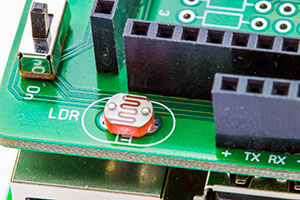
Lichtsensor steuert die Farben der RGB Leuchtdiode
Je nach Helligkeit im Raum werden mit Hilfe des Lichtsensors die Farbwerte der RGB Lauchtdiode gewechselt.
Lernziele:
Lichtsensor, RGB Led, Analog Digital Wandler, if - else
Je nach Helligkeit im Raum werden mit Hilfe des Lichtsensors die Farbwerte der RGB Lauchtdiode gewechselt.
Lernziele:
Lichtsensor, RGB Led, Analog Digital Wandler, if - else
Schrift: größer | kleiner fett | normal
| 1 | import sys |
| 2 | sys.path.append('/home/pi/raspbotics/Pythonboard_Module/RFID') |
| 3 | sys.path.append('/home/pi/raspbotics/Pythonboard_Module/LED_Matrix') |
| 4 | sys.path.append('/home/pi/raspbotics/Pythonboard_Module') |
| 5 | from RPi import GPIO |
| 6 | GPIO.setmode(GPIO.BCM) |
| 7 | import time |
| 8 | from ADC import * |
| 9 | |
| 10 | LEDgruen = 22 |
| 11 | LEDblau = 24 |
| 12 | LEDrot = 17 |
| 13 | |
| 14 | GPIO.setup(LEDgruen,GPIO.OUT) |
| 15 | GPIO.setup(LEDblau,GPIO.OUT) |
| 16 | GPIO.setup(LEDgrot,GPIO.OUT) |
| 17 | |
| 18 | GPIO.output(LEDgruen,0) |
| 19 | GPIO.output(LEDblau,0) |
| 20 | GPIO.output(LEDrot,0) |
| 21 | |
| 22 | try: |
| 23 | while 1: |
| 24 | Helligkeit = ADC(4,1): |
| 25 | if Helligkeit > 700: |
| 26 | GPIO.output(LEDgruen,1) |
| 27 | GPIO.output(LEDrot,0) |
| 28 | GPIO.output(LEDblau,0) |
| 29 | elif Helligkeit > 650: |
| 30 | GPIO.output(LEDgruen,0) |
| 31 | GPIO.output(LEDrot,1) |
| 32 | GPIO.output(LEDblau,0) |
| 33 | elif Helligkeit > 600: |
| 34 | GPIO.output(LEDgruen,0) |
| 35 | GPIO.output(LEDrot,0) |
| 36 | GPIO.output(LEDblau,1) |
| 37 | elif Helligkeit > 550: |
| 38 | GPIO.output(LEDgruen,1) |
| 39 | GPIO.output(LEDrot,1) |
| 40 | GPIO.output(LEDblau,0) |
| 41 | elif Helligkeit > 500: |
| 42 | GPIO.output(LEDgruen,1) |
| 43 | GPIO.output(LEDrot,0) |
| 44 | GPIO.output(LEDblau,1) |
| 45 | elif Helligkeit > 450: |
| 46 | GPIO.output(LEDgruen,0) |
| 47 | GPIO.output(LEDrot,1) |
| 48 | GPIO.output(LEDblau,1) |
| 49 | elif Helligkeit > 400: |
| 50 | GPIO.output(LEDgruen,1) |
| 51 | GPIO.output(LEDrot,1) |
| 52 | GPIO.output(LEDblau,1) |
| 53 | print Helligkeit |
| 54 | time.sleep(0.3) |
| 55 | except KeyboardInterrupt: |
| 56 | GPIO.cleanup() |