Scratch - Trainingsvideos für Einsteiger und Fortgeschrittene zu den verschiedensten RaspBotics - Boards.
Schwierigkeitsstufen Je nachdem wie einfach bzw. aufwendig ein Projekt ist sind diese mit Schwierigkeitsstufen von
1=leicht bis 5=schwierig gekennzeichnet.
Weiters findet man Infos über verwendete Hardware(Sensoren, Taster, Joystick, ...) bzw.
Software(Abfragen, Schleifen, Variablen, ...).
Controllerboard - Labyrinth [Video Tutorial] Mit einem Labyrinth kann die Geschicklichkeit getestet werden.
Hardware: Neigungssensor
Software: falls-sonst Abfragen, Vergleichsoperatoren
Schwierigkeitsgrad = 1 (leicht)
Controllerboard - Flappy Bird [Video Tutorial] Das bekannte Spiel Flappy Bird in Scratch umgesetzt.
Hardware: Lichtsensor, Taster
Software: falls-sonst Abfragen, Vergleichs/Oder Operatoren, Funktionsaufruf
Schwierigkeitsgrad = 3 (mittel)
Breakout / Arkanoid [Video Demo] Per Joystick wird das Schild gesteuert, welches den Ball abprallen lässt um möglichst viele bunte Rechtecke zu treffen.
Hardware: Joystick, Taster
Software: falls-sonst Abfragen, Operatoren(=,*,verbinde), Funktionsaufruf, Schleifen
Lehrinhalte: Koordinaten, Winkel
Schwierigkeitsgrad = 3 (mittel)
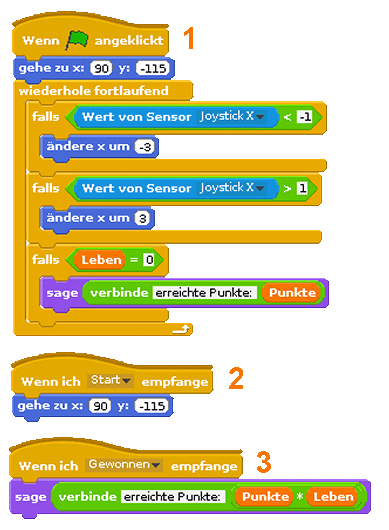
1) Zu Beginn erscheint die Platte in der Mitte unten (Koordinaten x:90 y:-115).
In einer fortlaufenden Scheife wird folgendes abgefragt:
Falls der Joystick nach links bewegt wird => Platte nach links.
Falls der Joystick nach rechts bewegt wird => Platte nach rechts.
Mit 3 wird die Geschwindigkeit der Platte angegeben und kann beliebig geändert werden.
Die Anzahl der Leben wird von 3 hinuntergezählt. Bei Leben=0 (Game Over) werden die erreichten Punkte eingeblendet.
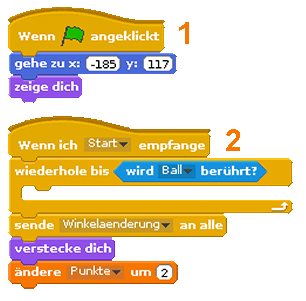
2) Bei jedem Start (nachdem ein Leben verloren wurde) erscheint die Platte wieder am Ursprungsort.
3) Beim Aufruf der Funktion "Gewonnen" (Spiel gewonnen) wird der Punktestand ausgegeben. Für den Punktestand werden die erreichten Punkte mit der noch vorhandenen Anzahl an Leben multipliziert.
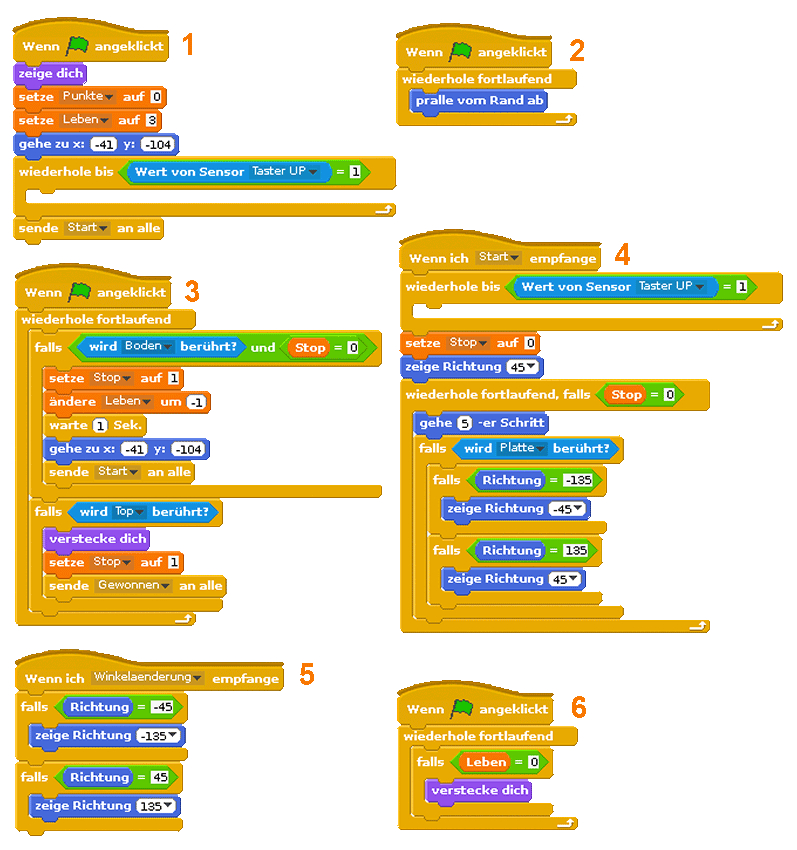
1) Zu Beginn wird der Ball eingeblendet, der Punktestand auf 0 und die Anzahl der Leben auf 3 gesetzt.
Nach dem Positionieren des Balls in der Mitte unten (Koordinaten x:-41 y:-104) wird in einer Warteschleife auf das Drücken des Tasters UP gewartet.
Danach wird die Funktion "Start" (Start des Spiels) aufgerufen.
2) Wenn der Ball den Rand berührt => soll er abprallen.
3) Sobald das Spiel läuft (Stop=0) wird abgefragt, ob der Ball den Boden berührt (Fehler). Ist dies der Fall => wird der Spielbetrieb gestoppt (Stop=1) und
ein Leben abgezogen. Danach wird 1 Sekunde gewartet und der Ball geht wieder zur Ausgangsposition. Danach wird die Funktion "Start" (beginn einer neuen Runde) aufgerufen.
Weiters wird abgefragt, ob der Top (oberer Rand) berührt wird, was passiert wenn das Spiel gewonnen wurde. Wenn dies der Fall ist,
wird der Ball ausgeblendet, das Spiel abgebrochen (Stop=1) und die Funktion "Gewonnen" aufgerufen.
4) Bei jedem Spielstart wird in einer Warteschleife gewartet bis der Taster UP den Ball freigibt.
Danach wird die Variable "Stop" wieder auf 0 und die Richtung auf 45 Grad gesetzt, d.h. der Ball startet in einem Winkel von 45 Grad.
Solange dann das Spiel läuft (Stop=0) bewegt sich der Ball mit der Geschwindigkeit 5, die selbstverständlich geändert werden kann.
Weiters wird der Abprallwinkel des Balls an der Platte ausgegeben. Trifft der Ball von rechts nach links auf (-135 Grad) => dann prallt er nach links ab (-45 Grad).
Trifft der Ball von links nach rechts auf (135 Grad) => dann prallt er nach rechts ab (45 Grad).
5) Die Funktion "Winkeländerung" wird von den Objekten Stein_1 bis Stein_40 aufgerufen.
Trifft der Ball von rechts nach links auf (-135 Grad) => dann prallt er nach links ab (-45 Grad).
Trifft der Ball von links nach rechts auf (135 Grad) => dann prallt er nach rechts ab (45 Grad).
6) Wenn die Anzahl der Leben gleich 0 ist, d.h. das Spiel wurde verloren => wird der Ball ausgeblendet.
Dieses Script ist stellvertretend für alle verwendetetn Steinobjekte in diesem Spiel und kann nach dem Erstellen einfach 40mal kopiert werden.
Lediglich die Koordinaten des Steins und deren Punktewert (Farbe des Steins) müssen dann noch geändert werden.
1) Zu Beginn erscheint der Stein an seiner Position. Diese Koordianten sind bei allen Steinen unterschiedlich, da sie sich an anderen Position befinden.
2) Bei jedem neuen Spieldurchlauf wird gewertet bis der Stein vom Ball getroffen wurde.
Dann wird die Funktion "Winkeländerung" aufgerufen, die dafür sorgt, dass der Ball im richtigen WInkel abprallt.
Anschließend verschwindet dieser Stein vom Bildschirm und die Punktezahl wird erhöht.
Die Punkteanzahl variiert je nach Farbe des Steins von 1 bis 3.
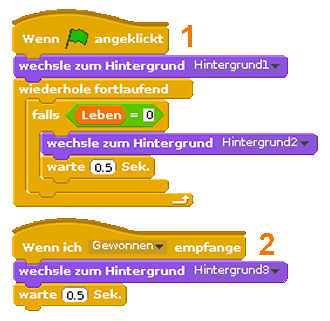
Die Bühne besitzt 3 Kostüme. Kostüm_1 ist ein schwarzer Hintergrund für den Spielbetrieb. Bei Kostüm_2 steht zusätzlich in der Bildschirmmitte "GAME OVER". Bei Kostüm_3 steht in der Bildschirmmitte "GEWONNEN".
1) Zu Beginn wird das Kostüm_1 für den Spielbetrieb aufgerufen.
Wenn das Spiel verloren wurde (Leben=0) => wird das Kostüm_2 (GAME OVER) aufgerufen und eine halbe Sekunde pausiert.
2) Wenn das Spiel gewonnen wurde (Aufruf der Funktion "Gewonnen") => wird das Kostüm_3 (GEWONNEN) aufgerufen und eine halbe Sekunde pausiert.
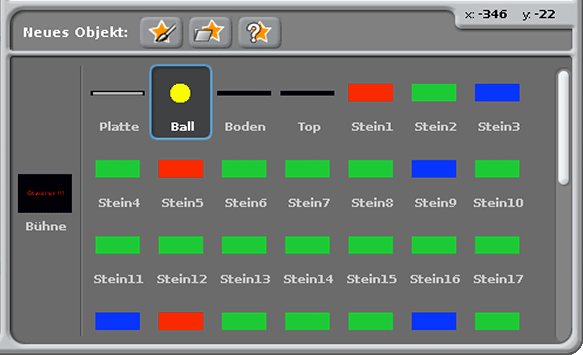
Wichtig: Die Objekte "Boden" und "Top" müssen erstellt werden und haben ein leeres Scriptfeld. Es sind jeweils 2 Striche (bzw. schmale Rechtecke) in schwarz ganz unten und oben am Bildschirmrand, damit man sie vor dem schwarzen Hintergrund nicht sieht.
Empfehlung: Ich würde während des Programmierens diese Objekte in einer anderen Farbe zeichnen, damit man diese sieht und überprüfen kann, ob das Script funktioniert.
Anschließend erst die Farbe auf Schwarz ändern.
Moorhuhnjagd [Video Demo] Die Schonzeit ist um. Die Jagd auf Moorhühner startet absofort. Mit dem Joystick wird das Fadenkreuz bewegt, mit dem Taster wird der Abzug ausgelöst.
Hardware: Joystick, Taster
Software: falls-sonst Abfragen, Operatoren(=,<,>,und)
Lehrinhalte: Koordinaten
Schwierigkeitsgrad = 2 (leicht-mittel)
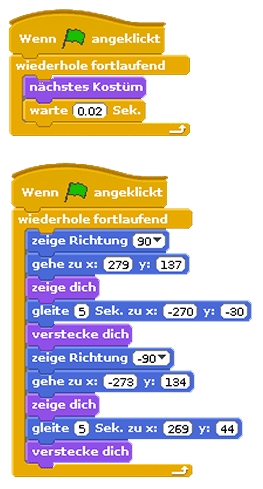
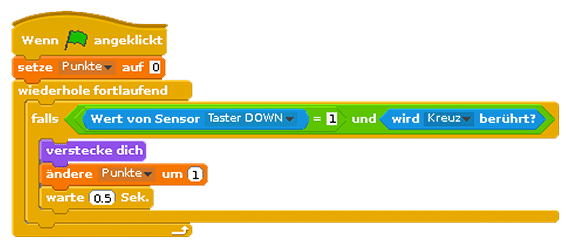
Im oberen Script wird die Bewegung des Moorhuhns dargestellt. In einer Endlosschleife zieht das Moorhuhn wie in einem Daumenkino das nächste Kostüm an, sodass der Eindruck entsteht, der Vogel würde fliegen.
Dabei wird mit der Pause 0.02 das Tempo des Flatterns angegeben.
Im unteren Script wird das Hin- und Herfliegen des Moorhuhns bekanntgegeben. Einmal schaut der Vogel nach links, beginnt ganz rechts seinen Flug und gleitet 5 Sekunden lang nach links.
Dann passiert das Gleiche in umgekehrter Richtung. Zwischen dem Wechsel von links nach rechts und umgekehrt wird das Moorhuhn ausgeblendet.
Dieses Script ist für das Ausblenden des Moorhuhns bei einem Treffer und das Erhöhen des Punktestandes verantwortlich.
Zu Beginn müssen die Punkte auf 0 zurückgestellt werden. Danach wird abgefragt, ob der Vogel getroffen wurde (beim Drücken des Tasters muss gleichzeitig das Fadenkreuz berührt werden).
Ist dies der Fall, verschwindet das Moorhuhn und der Punktestand wird um 1 erhöht. Die Pause sorgt dafür, dass sich bei einem Treffer der Punktestand nur um 1 erhöht.
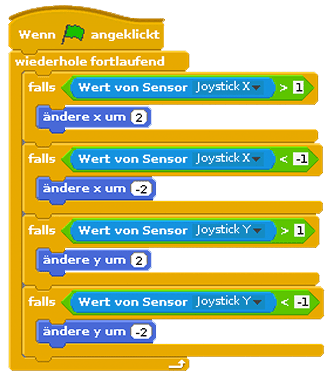
Dieses Script dient zur Steuerung des Fadenskreuzes mit dem Joystick.
Wenn der Joystick nach rechts geneigt wird (d.h. der Wert des JoysticksX ist höher als 1) bewegt sich das Fadenkreuz nach rechts (ein Erhöhen des Werts auf der x-Achse bedeutet eine Bewegung nach rechts.
Nach links funktioniert dieser Vorgang gleich, lediglich das Vorzeichen ist negativ.
Die Bewegung rauf und runter ähnelt der auf der x-Achse, betrifft aber die y-Achse.
Snake [Video Demo] Retro ist wieder modern. Das gute, alte Snake-Spiel, bei dem es darum geht die Schlange möglichst lange zu navigieren, ohne dass sie sich selbst in den Schwanz beißt.
Hardware: Neigungssensor
Software: falls-sonst Abfragen, Operatoren(=,<,>,verbinde), Funktionsaufruf, Schleifen, Timer
Lehrinhalte: Koordinaten
Schwierigkeitsgrad = 3 (mittel)
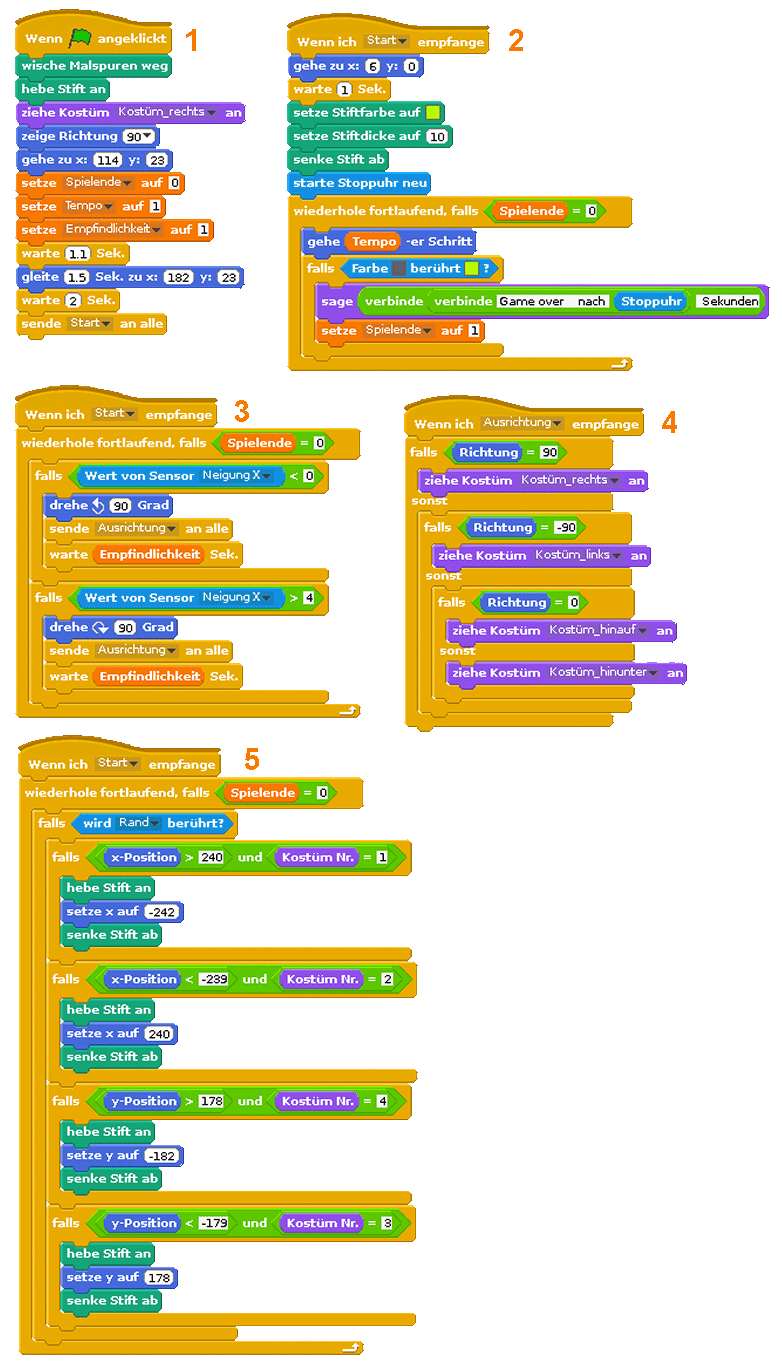
1) Zu Beginn werden alte Malspuren gelöscht, der Stift (zum Zeichnen des Schlangenkörpers) angehoben ,das Kostüm (Kopf nach rechts) und dessen Richtung ausgewählt.
Dann wird die Startposition des Kopfes (für das Intro) gewählt (Koordinaten x:114 y:23). Dan werden 3 Variablen gesetzt. Spielende wird auf 0 gesetzt und wird im Laufe des Spiels auf 1 gesetzt, wenn das Spiel verloren wurde.
Das Tempo bezieht sich auf die Geschwindigkeit, mit der sich die Schlange bewegt und kann jederzeit verändert werden. Die Empfindlichkeit (in Sekunden) gibt an, wie schnell hintereinander der Kopf mit dem Neigungssensor gedreht werden kann.
Ohne dieser Einstellung würde sich bei einer Neigung des Boards (Steuerung der Richtung) der Kopf nicht einmal sondern viele male drehen. Diese Einstellung kann den eigenen Bedürfnissen angepasst werden.
Anschließend (abgestimmt mit dem Bühnenscript) gleitet der Kopf der Schlage im Intro nach rechts (Koordinaten x:182 y:23).
Nach 2 Sekunden Pause wird mit dem Funktionsaufruf "Start" das Spiel gestartet.
2) Beim Start zentriert sich der Schlangenkopf in der Bildschirmmitte und nach 1 Sekunde Pause werden die Stiftparameter für den Schlangenkörper bekanntgegeben. Nach dem Senken des Stifts wird die Stoppuhr für die Zeitmessung gestartet.
Solange das Soiel läuft (Spielende=0), bewegt sich die Schlange mit dem davor eingestelltem Tempo. Wenn der Schlangenkopf den eigenen Körper berührt ist das Spiel verloren und es wird "Game over nach ... Sekunden" ausgegeben.
Um mehrere Blöcke ausgeben zu können, müssen lediglich mehrere "Verbinde"-Blocks aus der Kategorie Operatoren ineinanderverschachtelt werden.
Damit die Berührungsfunktion klappt, muss der vordere Rand des Kopfes mit einer eigenen Farbe gezeichnet sein (in unserem Fall mit Grau, sodass es für uns nicht - für das Script aber sichtbar ist.
3) Beim Start wird solange das Spiel läuft (Spielende=0) der Neigungssensor abgefragt (die Werte 0 und 4 müssen eventuell dem eigenen Board angepasst werden).
Wenn das Board nach links geneigt wird, dreht sich der Kopf nach links (in Fahrtrichtung gesehen) und die Funktion "Ausrichtung wird aufgerufen (siehe Punkt 4). Danach kommt es zu einer kurzen Verzögerung,
damit das Board wieder in die Ursprungslage gekippt werden kann (siehe Punkt 1). Bei einer Neigung nach rechts wird der Kopf nach rechts gedreht (in Fahrtrichtung gesehen).
4) Wenn die Funktion "Ausrichtung" aufgerufen wurde (siehe Punkt 3), wird die Ausrichtung des Kopes durch die entsprechende Kostümauswahl vorgenommen.
Hinweis: Die 4 Abfragen könnten auch untereinander ausgeführt werden und würden alle abgefragt werden.
Durch die "falls-sonst" - Verschachtelung werden wenn eine Abfrage zutrifft, die weiteren Abfragen übersprungen was Rechenzeit spart.
5) Dieser Block wird nach dem Start (solange das Spiel läuft => Spielende=0) ausgeführt und sorgt dafür, dass der Schlangenkopf am Bildschirmrand verschwindet und auf der gegenüberliegenden Seite wieder erscheint.
Wenn der Kopf die Position ganz rechts am Bildschirmrand erreicht (Koordinate x:240) und sich tatsächlich auch nach rechts bewegt (Kostüm Nr.1 => Kopf rechts), erscheint der Kopf am gegenüberliegenden Bildschirmrand.
Damit der Stift bei diesem Ortswechsel keinen Strich über den gesamten Bildschirm malt, muss dieser kurz angehoben und nach dem Ortswechsel wieder abgesenkt werden.
Die 3 anderen Möglichkeiten den Bildschirm zu verlassen erfolgen lediglich mit anderen Koordinaten und Kostümen.
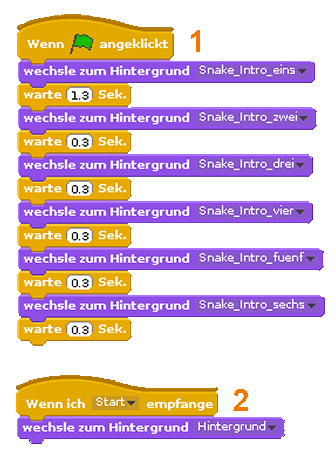
1) Zu Beginn wird das Intro gestartet. D.h. alle 0,3 Sekunden wird ein neuer Hintergrund aufgerufen (dabei erschienen hintereinander die letzten Pixel des Buchstaben E von SNAKE).
Da im Objekt Kopf im Intro der Kopf der Schlange ebenfalls nach rechts gleitet, wird der Eindruck erweckt, dass die Schlange den letzten Buchstaben fertigzeichnet.
2) Sobald das Spiel gestartet wird, wird zum scharzen Hintergrund gewechselt.
Bilder ergänzen [Video Demo] Bei diesem Spiel muss genau hingesehen und der richtige Teilausschnitt passend zum Gesamtbild gefunden werden.
Hardware: Joystick, Taster
Software: falls-sonst Abfragen, Operatoren(=,<,>), Funktionsaufruf, Schleifen, Variablen
Lehrinhalte: Koordinaten, Operatoren
Schwierigkeitsgrad = 2 (leicht-mittel)
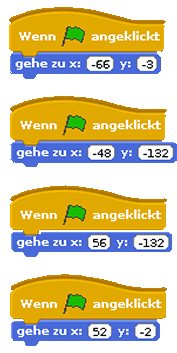
Für jedes Teilbild (1 ist richtig, 3 sind falsch) müssen zu Beginn die Koordinaten bekanntgegeben werden.
D.h. es handelt sich in Wirklichkeit um 4 separate Objekte, die das jeweilige Teilbild darstellen.
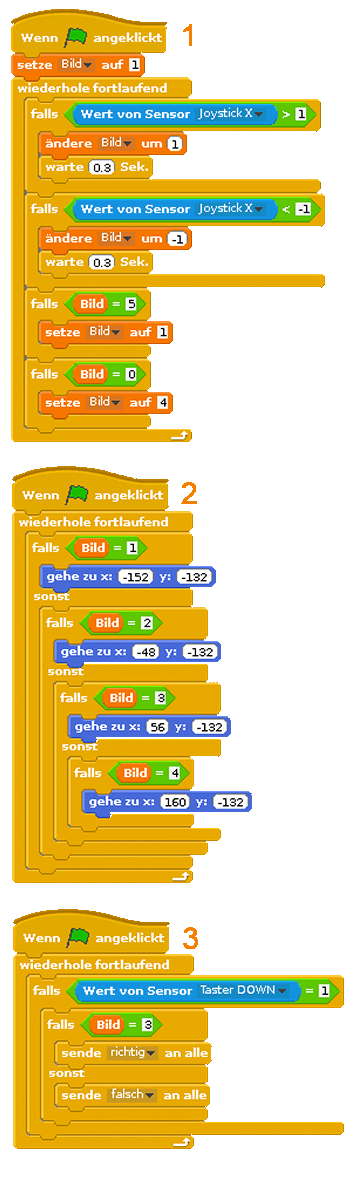
1) Zu Beginn wird die Variable "Bild" auf 1 gesetzt. Diese Variable gibt an, um welches Teilbild (1-4) der rote Rahmen erscheint.
Dieser Rahmen kann mit dem Joystick gesteuert werden und signaliert das zu diesem Zeitpunkt aktive Teilbild.
Wenn der Joystick nach rechts bewegt wird (JoystickX > 1), wird zur Variable "Bild" 1 addiert, bei einer Bewegung nach links (JoystickX < -1) wird 1 subtrahiert.
Die kurze Pause sorgt dafür, dass beim Bewegen des Joysticks der Rahmen nur ein Feld weitergewandert.
Dass der Rahmen nach dem 4.Bild wieder ins 1.Bild springt bzw. nach dem 1.Bild wieder ins 4.Bild springt, sorgen die folgenden 2 Abfragen.
Sobald die Variable "Bild" den Wert 5 besitzt (d.h. nach dem 4.Bild wurde der Joystick nach rechts bewegt und hat den Wert um 1 erhöht), wird dieser auf 1 gesetzt, sodass der Rahmen bei Bild 1 erscheint.
Die gleiche Vorgehensweise wird bei der Joystickbewegung nach links angewendet:
Bild1 -1 = Bild0 => Bild4
2) Dieser Block ist für das Anzeigen der Rahmenposition am Bildschirm verantwortlich.
Er weist lediglich die entsprechende Position des Rahmens zum jeweiligen Variablenwert (Bild) zu.
3) Dieser Block überprüft die Richtigkeit der Auswahl.
Sobald der "Taster DOWN" gefrückt wird, wird abgefragt, ob das richtige Bild (in unserem Fall Bild3) gewählt wurde.
Ist dies der Fall, wird die Funktion "richtig" aufgerufen, wenn nicht wird die Funktion "falsch" aufgerufen.
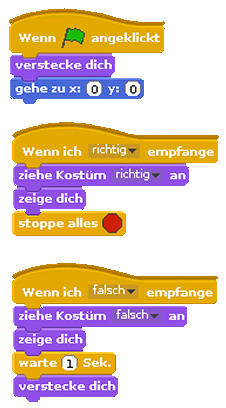
Mit dieser Funktion wird durch das Objekt "Kontrolle" entweder ein "gründes Hakerl" oder ein "rotes Kreuz" am Bildschirm angezeigt.
Hangman [Video Demo] Errate Tiere in Englisch. Mit dem Joystick wählt man den gewünschten Buchstaben - der Taster bestätigt die Eingabe.
Bei jeder falschen Eingabe verschwindet ein Teil des Schmetterlings.
Hardware: Joystick, Taster
Software: falls-sonst Abfragen, Operatoren(=,<,>), Funktionsaufruf, Schleifen, Zufallszahl
Lehrinhalte: Koordinaten, Variablen, Listen, Englischvokabeln
Schwierigkeitsgrad = 5 (schwierig)
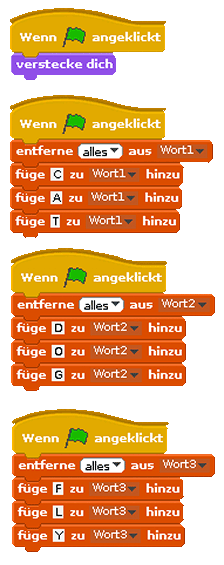
Das Objekt selbst ist nicht wichtig und wird deshalb zu Beginn versteckt.
Nach dem Löschen aller Listen werden alle Wörter (englische Tier-Vokabeln) beziehungsweise deren Buchstaben in den Listen Wort1(CAT), Wort2(DOG) und Wort3(FLY) bekanntgegeben.
Hier können beliebig viele Vokablen gespeichert werden, es muss lediglich dazu beim Objet "Schmetterling_Teil1" der Maximalwert der Zufallszahl verändert werden.
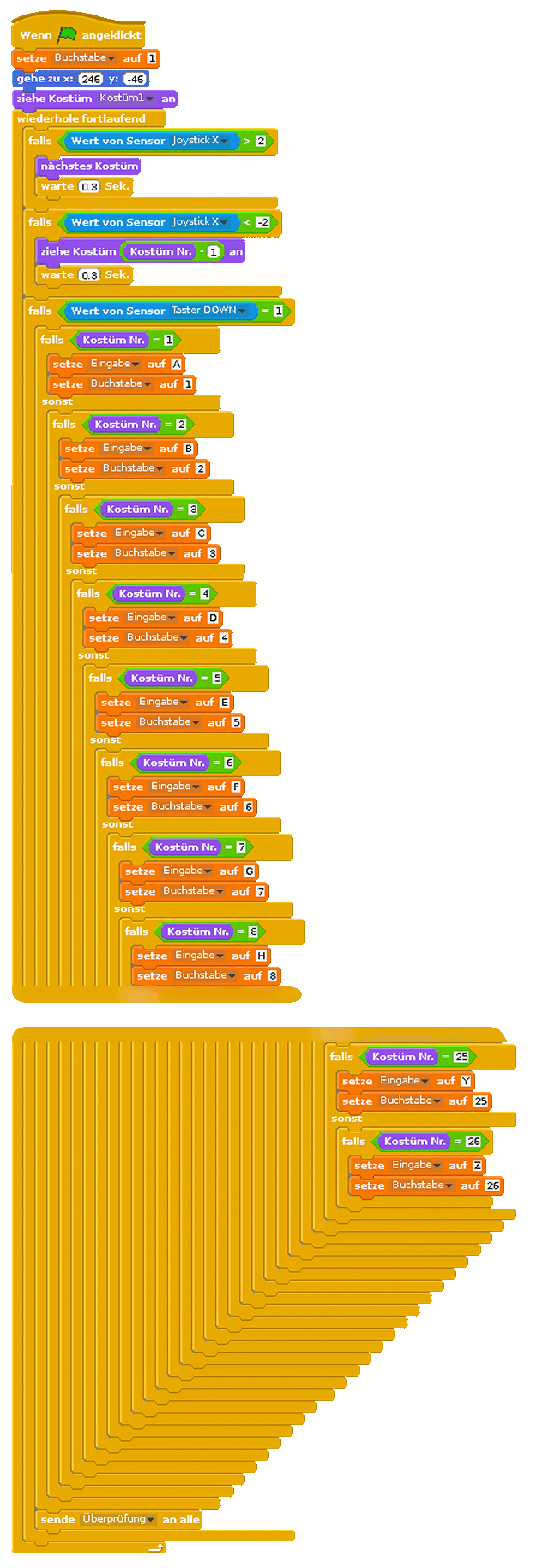
Dieses Script bezieht sich auf den Buchstaben, der mit dem Joystick gewählt werden kann.
Zu Beginn wird die Variable "Buchstabe" auf 1 gesetzt (steht für den Buchstaben A und ist für die Buchstaben relevant, die das Lösungswort bilden.
Dann wird die Position des Buchstaben bekanntgegeben. Anschließend wird das Kostüm1 (Buchstabe A) gewählt.
Schließlich folgt die Joysticksteuerung: Beim Neigen des Joysticks nach rechts (JoystickX > 2) wird das nächste Kostüm angezogen. 1.Kostüm = A, 2.Kostüm = B, usw.
Die kurze Pause sorgt dafür, dass bei einer Joystickbewegung nur zu einem Buchstaben weitergesprungen wird.
Da es den Befehl "voriges Script" nicht gibt, muss man beim Neigen des Joysticks nach links (JoystickX < -2) folgendes Kostüm anziehen: "KostümNr.-1".
Anschließend folgt mit "falls Taster DOWN = 1" die Abfrage, ob der "Taster DOWN" gedrückt wurde.
Wenn dies der Fall ist wird einerseits zum entsprechenden Kostüm der jeweilige Buchstabe angezeigt - Kostüm1 für A, Kostüm2 für B, usw. -
und andererseits der Variable "Buchstabe" dieser Buchstabe zugeordnet. Dies ist für die Überprüfung auf Richtigkeit im Objekt Schmetterling Teil2 notwendig.
Die Abfragen werden für alle 26 Buchstaben durchgeführt. Beim Script sind die Buchstaben 9-24 der Übersichtlichkeit wegen ausgelassen.
Am Ende der Abfragen wird die oben angesprochene Funktion "Überprüfung" aufgerufen, die die Eingabe des Buchstaben mit dem zu erratenen Wort vergleicht.
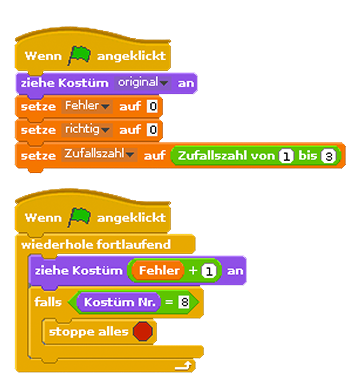
Zu Beginn dieses Scripts wird das 1.Kostüm angezeigt. Der komplette Schmetterling, der bei jeder falschen Antwort kleiner wird.
Die Variable "Fehler", deren Wert bei jedem falschen Versuch erhöht wird, wird auf 0 gesetzt.
Die Variable "richtig" wird auf 0 gesetzt und gibt im Objekt 1,2 und 3 (1.,2. und 3. Buchstben im LÖsungswort) an, ob der Buchstabe (weil richtig gewählt) angezeigt werden soll.
Der Variable "Zufallszahl" wird ein Zahl zwischen 1 und 3 zugeordnet, die entscheidet, welches Wort erraten werden muss.
Solltest du dich entscheiden, mehr Wörter zu verwenden, muss unter anderem der der mögliche Maximalwert der Zufallszahlen hier geändert werden.
Bei jedem Fehler wird das nächste Kostüm angezeigt (der Schmetterling verschwindet langsam). Kostüm "Fehler+1" bedeutet: Kein Fehler => Kostüm1, 1 Fehler => Kostüm2, usw.
Wenn das Kostüm 8 erreicht ist (Schmetterling ist verschwunden), ist das Spiel zu Ende und alle Scripte werden gestoppt.
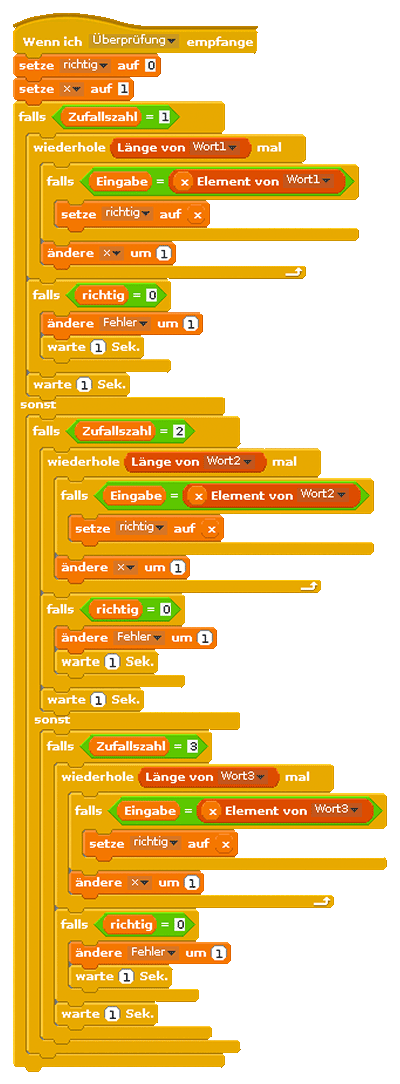
Die Funktion "Überprüfung" wird aufgerufen, wenn der Taster "DOWN" gedrückt wird und überprüft, ob sich der eingegebene Buchstabe im Lösungswort befindet.
Am Anfang der Funktion wird die Variable "richtig" auf 0 gesetzt, da diese von der letzten Überprüfung noch einen Wert haben könnte.
Die Variable x dient als Zählvariable, um in einer Zählschleife vom 1.Element bis zum letzten Element die Buchstaben auf Übereinstimmung zu überprüfen und muss zu Beginn auf 1 gesetzt werden.
Je nachdem welches der Wörter gewählt wurde (Zufallszahl) wird in die jeweilige Schleife gesprungen.
Die Schleife wird für jeden Buchstaben des Wortes (Länge von Wort) durchgeführt.
Wenn der eingegebene Buchstabe mit dem x.ten Buchstaben (je nachdem welchen Wert die Zählvariable x momentan hat) übereinstimmt, wird die Variable "richtig" auf genau diesen Wert gesetzt,
was bei den Objekten 1,2 und 3 dafür sorgt, dass der Buchstabe an der richtigen Stelle eingeblendet wird.
Am Ende der Zählschleife darf die Erhöhung (Inkrementierung) der Zählvariable (ändere x um 1) nicht vergessen werden, da die Zählschleife sonst nie beendet wird.
Wurde keine Übereinstimmung gefunden (wenn die Variable "richtig" immer noch den Wert 0 hat), wird die Variable "Fehler" um 1 erhöht.
Die Pause von 1 Sekunde dient dazu, dass bei Tastendruck nicht mehr als Fehler gewertet wird.
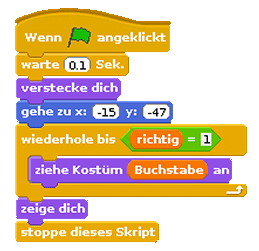
Dieses Script dient bei richtiger Eingabe zum Anzeigen des Buchstaben an der richtigen Stelle (hier 1.Buchstabe).
Nach einer kurzen Pause zu Beginn wird das Objekt (Buchstabe), da dieser erst bei richtiger Eingabe eingeblendet wird.
Anschließend werden die Koordinaten für die richtige Stelle (hier Buchstabe 1) für das zukünftige Erscheinen angegeben.
Solange bis der Buchstabe für diese Stelle richtig eingegeben wurde (richtig = 1) wird das jeweilige Kostüm (entsprechender Buchstabe) ausgewählt.
D.h. der Buchstabe an dieser Stelle stimmt mit dem Buchstaben, welcher mit dem Joystick gewählt wird überein, wird aber noch nicht angezeigt.
Erst wenn der Taster "DOWN" gedrückt wird und die Funktion "Übereinstimmung" die Variable "richtig" auf 1 (1.Buchstabe) setzt,
wird diese Schleife verlassen. Danach wird mit "zeige dich" der Buchstabe eingeblendet und dieses Script beendet.
Die Objekte 2 und 3 für den 2. und 3. Buchstaben unterscheiden sich lediglich durch andere Koordinaten und der Abfrage der Variablen "richtig" auf 2 bzw. 3.
Fishing [Video Demo] Das schwingende Seil am Hubschrauber kann mit dem Neigungssensor verlängert werden um möglichst viele Objekte einzusammeln. Beim Treffen des Papageis ist das Spiel allerdings zu Ende.
Hardware: Neigungssensor
Software: falls-sonst Abfragen, Operatoren(=,<,>), Funktionsaufruf, Schleifen, Koordinaten, Winkel, ...
Lehrinhalte: Koordinaten, Winkel
Schwierigkeitsgrad = 5 (schwierig)
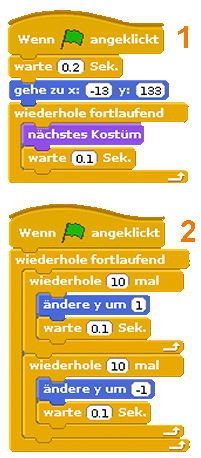
1) Zu Beginn wird mit einer kurzen Pause sichergestellt, dass alle notwendigen Einstellungen von anderen Scripts davor vorgenommen werden.
Dann wird der Startort des Hubschraubers mit den entsprechenden Koordinaten bekanntgegeben.
In einer Endlosschleife werden schließlich nacheinander die verschiedenen Kostüme des Hubschraubers aufgerufen, welche dafür sorgen, dass sich der Rotor dreht.
Die Pause gibt die Geschwindigkeit der Drehbewegung an.
2) In einer Endlosschleife wird je 10 mal die y-Achsenwert des Hubschraubers nach oben und anschließend nach unten verschoben.
D.h. der Hubschrauber bewegt sich nach oben und unten, wobei die Pause (warte 0.1 Sek.) die Geschwindigkeit dieser Bewegung angibt.
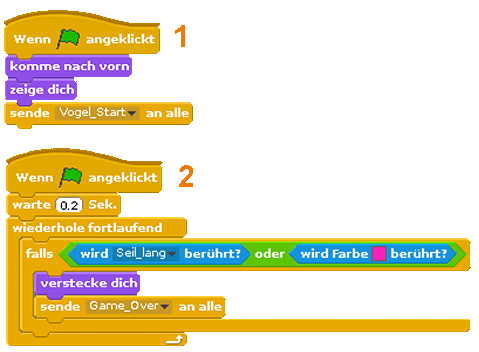
1) Zu Beginn wird mit "zeige dich" der Papagei eingeblendet und die Funktion "Vogel_Start" aufgerufen.
Diese Funktion gibt die Flugroute des Papageis an und wird im Teil2 genauer betrachtet.
Anmerkung: Der Block "komme nach vorn" bezieht sich auf die Ebene des Papageis. Ähnlich Grafikprogrammen werden Objekte in Ebenen gespeichert.
Befinden sich Objekte nicht in derselben Ebene können Berührungen nicht wahrgenommen werden. Der Block "komme nach vorn" sorgt dafür, dass sich der Papageiin der selben Ebene wie die anderen Objekte befindet.
2) Nach einer kurzen Pause wird in einer Endlosschleife abgefragt, ob das Seil (Seil_lang) berührt wird. Es wird das Objekt "Seil_lang" und die Farbe "pink" abgefragt - eine Abfrage davon würde ebenfalls genügen.
Wenn das Seil den Papagei berührt, ist das Spiel beendet, d.h. der Papagei verschwindet (verstekce dich) und die Funktion "Game_Over" wird aufgerufen.
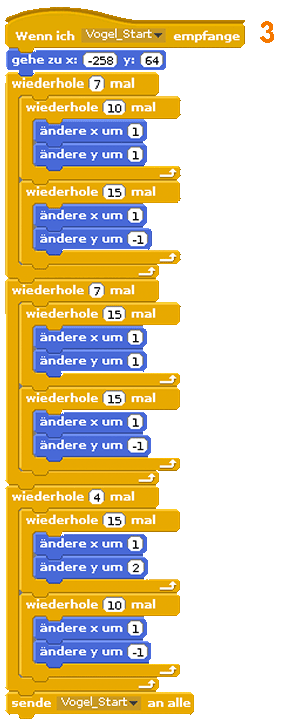
In dieser Funktion wird die Flugroute des Papageis bekanntgegeben. Zu Beginn startet der Vogel bei den Koordinaten x:-258 und y:64.
Eine Änderung x:1 bewegt den Papagei nach rechts, x:-1 nach links, y:1 nach oben, y:-1 nach unten. Genauso wie beim Koordinatensystem in der Mathematik.
In diesem Script wird die Gesamtflugroute des Papageis vom linken zum rechten Bildschirmrand angegeben.
Am Ende wird mit dem Aufruf der Funktion "Vogel_Start" der erneute Beginn des Flugs gestartet.
Anmerkung: Um bestimmte Codezeilen nicht mehrmals zu wiederholen bietet sich dafür die Verwendung von Zählschleifen an (wiederhole x mal).
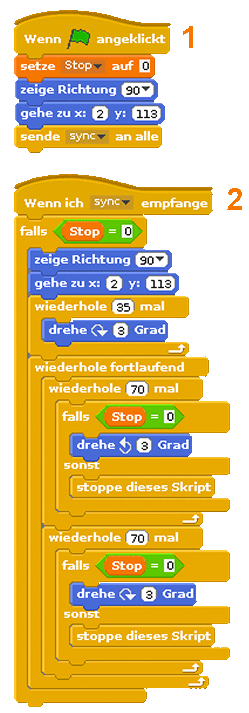
1) Dieses Script betrifft das schwingende Seil am Hubschrauber.
Zu Beginn wird die Variable "Stop" auf 0 gesetzt. Diese Variable wird auf 1 gesetzt wenn das Seil verlängert wird, um ein Objekt einzufangen.
Ist dies der Fall muss das Schwingen des Seils unterbrochen werden (Stop=1).
Schließlich werden noch die Koordianten und die Richtung in die das Seil beim Start zeigt angegeben.
Mit der Funktion "sync" wird das Schwingen des Seils gestartet.
2) In dieser Funktion wird der Code für das hin- unud Herschwingen angegeben, welcher mit der Bekanntgabe der Startkoordinaten und der Richtung in die das Seil zeigt begonnen.
Da das Seil in der Mitte zu schwingen beginnt, wird vor der "wiederhole fortlaufend"-Schleife lediglich die halbe Schwingung (35mal 3 Grad) angegeben.
Danach wird solange das Seil nicht gestoppt wird eine Hin- bzw. Herschwingung mit 35mal 3 Grad im Uhrzeigersinn bzw. gegen den Uhrzeigersinn angegeben.
Wenn das Seil gestoppt wird (Stop=1) wird dieses Script gestoppt.
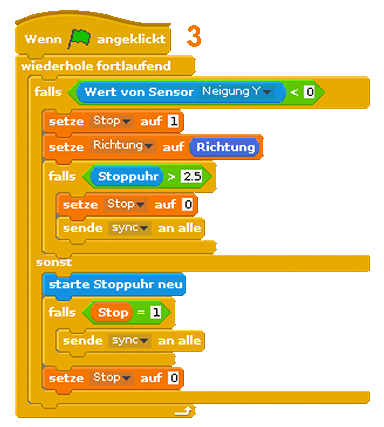
3) Dieses Script dafür, dass das Seil, wenn es ausgefahren wurde, nach 2,5 Sekunden wieder eingefahren wird.
Wenn der Neigungssensor auslöst (Wert von Neigung Y < 0) wird die Variable "Stop" auf 1 gesetzt, damit das Seil gestoppt wird.
Damit das ausfahrende Seil (Objekt Seillang) dieselbe Richtung hat wie das schwingende Seil wird die Richtung in der Variable "Richtung" gespeichert..
Nach 2,5 Sekunden wird die Variable "Stop" wieder auf 0 gesetzt (damit das Seil wieder zu schwingen beginnen kann und die Funktion "sync" aufgerufen, welche das Schwingen startet.
Im "sonst"-Teil der Abfrage wird die Stoppuhr und die Variable "Stop" ständig auf 0 gesetzt und falls die Variable "Stop" 1 ist (Sensor wurde ausgelöst und ist jetzt wieder zurückgesetzt)
wird mit der Funktion "sync" das Schwingen wieder begonnen.
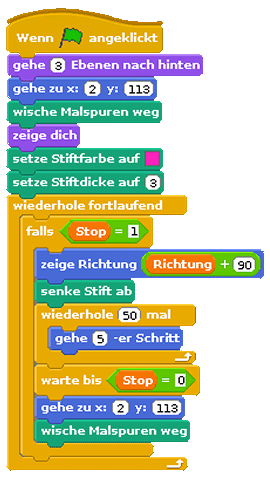
Dieses Script sorgt für das Ausfahren (Verlängern) des Seils.
Damit sich das Seil mit den anderen Objekten auf einer Ebene befindet wird es 3 Ebenen nach hinten verschoben.
Danach wird die Startposition bekanntgegeben, die Malspuren weggewischt (damit nach Spielende alles wieder gelöscht wird) und das Objekt "Seillang" eingeblendet.
Schließlich wird noch die Farbe des Seils und dessen Dicke angegeben.
Wenn das Seil ausgefahren werden soll (Stop=1) wird die Richtung des Ausfahrens bekanntgegeben (zeigt in dieselbe Richtung wie Seilkurz), der Stift gesenkt und das Seil eine bestimmte Länge (50mal 5 Schritte) ausgefahren.
Danach wird gewartet bis die Variable "Stop" wieder auf 0 zurückgesetzt wird. Dies ist der Fall, wenn der Neigungssensor wieder die neutrale Position einnimmt oder 2,5 Sekunden abgelaufen sind.
Danach wird wieder die Startposition eingenommen und alle Malspuren gelöscht.
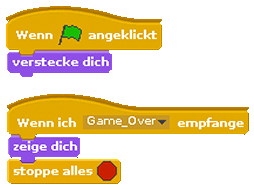
Dieses Objekt gibt durch den Schriftzug "Game Over" das Spielende bekannt.
Am Beginn versteckt zeigt es sich wenn die Funktion "Game_Over" aufgerufen wird und stoppt alle Scripte.
Das Spiel ist verloren, wenn das Seil den Papagei berührt.
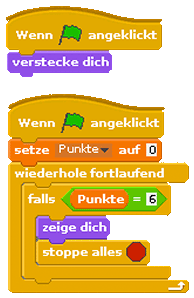
Dieses Script sorgt für das Einblenden des Schriftzuges "Gewonnen" sobald das Spiel gewonnen wurde (alle 6 Objekte eingesammelt).
Dafür werden die Punkte bei Spielstart auf 0 gesetzt und sobald 6 Punkte erreicht sind wird der Schriftzug eingeblendet und alle Scripte gestoppt.
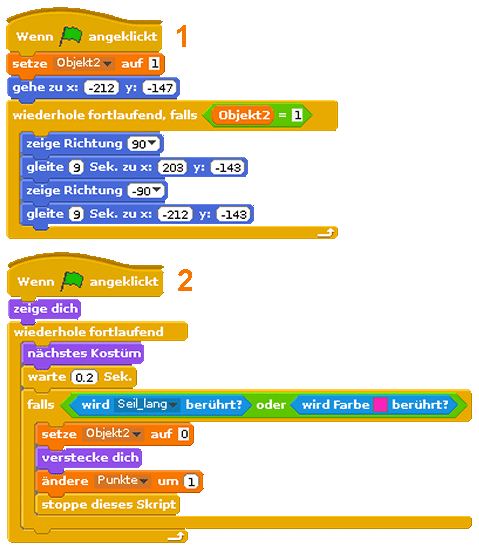
1) Zu Beginn wird neben der Angabe der Startposition (Koordinaten) die Variable "Objekt2" auf 1 gesetzt. Dies dient dazu, dass die kommende Wiederholungsschleife nur ausgeführt wird, solange das Objekt noch nicht vom Seil brührt wurde.
Anmerkung: Das Objekt würde zwar mit dem Block "verstecke dich" sowieso unsichtbar, das Script würde aber trotzdem weiterlaufen. Dies würde aber, da es sich um 6 dieser Objekte handelt, den Prozessor sehr auslasten.
In dieser Schleife wird die Richtung nach rechts angegeben und mit der Angabe der Zeit (3 Sekunden) und den Koordinaten die Bewegung nach rechts.
Dann wird die Richtung gedreht und die Bewegung nach links (neue Koordinaten) angegeben.
D.h. das Objekt bewegt sich abwechselnd zum rechten und linken Bildschirmrand.
2) Zu Beginn wird das Objekt(gelber Läufer) eingeblendet und die Kostüme im Abstand von 0.2 Sekunden nacheinander gewechselt.
Bei den Kostümen unterscheiden sich lediglich die Positionen der Beine, sodass der Eindruck entsteht das Objekt würde laufen.
Weiters wird abgefragt, ob das Seil berührt wird. Wenn dies der Fall ist, wird das Objekt ausgeblendet, der Punktestand um 1 erhöht und die Variable "Objekt" auf 0 gesetzt, damit das Script darüber (Punkt 1) stoppt.
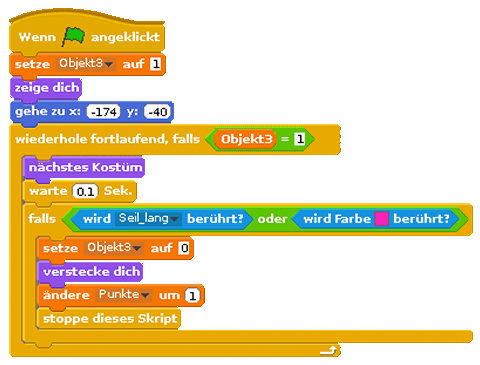
Zu Beginn wird das Objekt (lila, sitzende Figur) eingeblendet und der Standort (Koordinaten) bekanntgegeben.
In einer Endlosschleife wird alle 0.1 Sekunden das Kostüm gewechselt. Die Kostüme unterscheiden sich in der Farbgebung des Rückenkamms der Figur,
wodurch sich ein blinkendes Farbspiel ergibt
In der Schleife wird ebenfalls abgefragt, ob das Seil berührt wird. Wenn dies der Fall ist, wird das Objekt ausgeblendet, der Punktestand um 1 erhöht und das Script gestoppt.
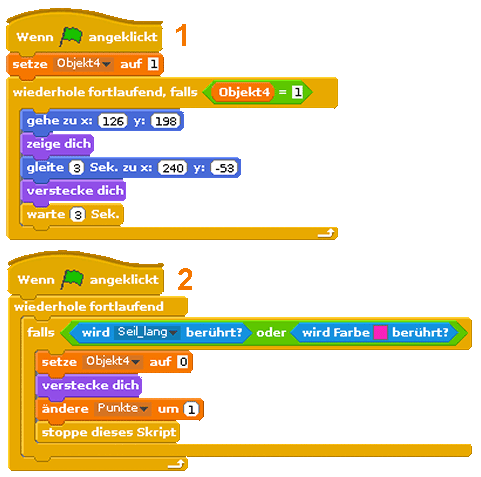
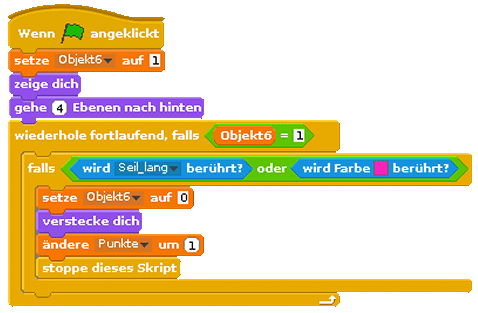
1) Zu Beginn wird die Variable "Objekt4" auf 1 gesetzt. Dies dient dazu, dass die kommende Wiederholungsschleife nur ausgeführt wird, solange das Objekt noch nicht vom Seil brührt wurde.
Anmerkung: Das Objekt würde zwar mit dem Block "verstecke dich" sowieso unsichtbar, das Script würde aber trotzdem weiterlaufen. Dies würde aber, da es sich um 6 dieser Objekte handelt, den Prozessor sehr auslasten.
In der Schleife werden die Koordinaten des Erscheinens (oberer Bildschirmrand) angegeben und das Objekt (violettes, schwebendes Seepferdchen) eingeblendet.
Danach gleitet es in 3 Sekunden zum rechten Bilschirmrand und verschwindet.
Nach 3 Sekunden beginnt der Prozess wieder von vorne.
2) In einer Endlosschleife wird abgefragt, ob das Seil berührt wird. Wenn dies der Fall ist, wird die Variable "Objekt4" auf 0 gesetzt, damit das obige Script beendet wird.
Anschließend wird das Objekt ausgeblendet, der Punktestand um 1 erhöht und das Script gestoppt.
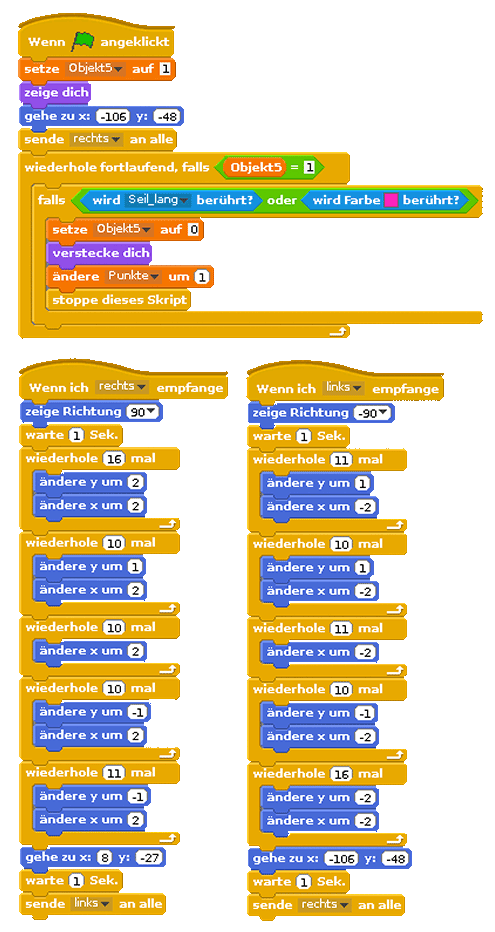
Zu Beginn wird die Variable "Objekt5" auf 1 gesetzt. Dies dient dazu, dass die kommende Wiederholungsschleife nur ausgeführt wird, solange das Objekt noch nicht vom Seil brührt wurde.
Anmerkung: Das Objekt würde zwar mit dem Block "verstecke dich" sowieso unsichtbar, das Script würde aber trotzdem weiterlaufen. Dies würde aber, da es sich um 6 dieser Objekte handelt, den Prozessor sehr auslasten.
Anschließend werden die Startkoordinaten für das Objekt (blauer, hüpfender Gnom) festgelegt.
Mit der Funktion "rechts" wird der Sprung nach rechts aufgerufen.
In der Endlosschleife wird (solange das Seil nicht berührt wird) abgefragt, ob das Seil berührt wird.
Wenn dies der Fall ist, wird die Variable "Objekt5" auf 0 gesetzt, der Punktestand um 1 erhöht, das Objekt ausgeblendet und das Script gestoppt.
Bei den Funktionen "links" und "rechts" wird jeweils die Richtung und die jeweiligen Koordinaten angegebn.
Somit sprint der Gnom abwechselnd vom Stuhl links zum Stuhl rechts.
Zu Beginn wird das Objekt (am Baum sitzende Figur) eingeblendet und auf die gleiche Ebene wie das Seil gesetzt.
In einer Endlosschleife wird abgefragt, ob das Seil berührt wird. Wenn dies der Fall ist, wird der Punktestand um 1 erhöht, das Objekt ausgeblendet und das Script gestoppt.
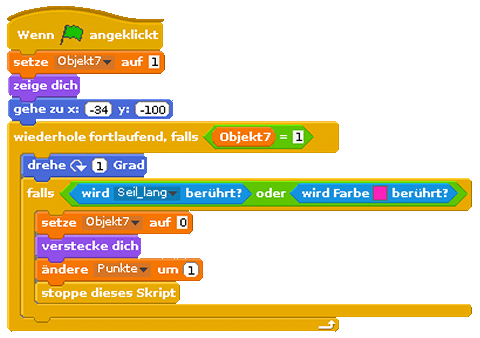
Zu Beginn wird das Objekt (grüne, drehende Seestern) eingeblendet und an die Startposition gebracht.
In einer Endlosschleife dreht sich der Seestern ständig um 1Grad im Uhrzeigersinn. Weiters wird abgefragt, ob das Seil berührt wird. Wenn dies der Fall ist, wird der Punktestand um 1 erhöht, das Objekt ausgeblendet und das Script gestoppt.